
Innovaciones y mejoras
Grabaciones de webinar VER AQUÍ
Septiembre
6.0.26.10.16.42
Mejoras
Expandir y contraer los listados de terceros de las contrapartes
En los listados de contrapartes se puede visualizar los terceros vinculados, de acuerdo con lo definido en el parámetro “Seleccione la cantidad de terceros que deben mostrarse en los listados de contrapartes.” Que se encuentra en la ruta de Configuración, opciones avanzadas, parametrización, Sarlaft. Cuando la contraparte tiene más terceros que los definidos en el parámetro aparece la opción para ver más en cada fila.

Si son varias contrapartes las que tienen muchos terceros y se desea visualizarlos todos en el encabezado de la tabla aparece la opción de expandir para que se muestren todos los terceros de todas las contrapartes de la lista.
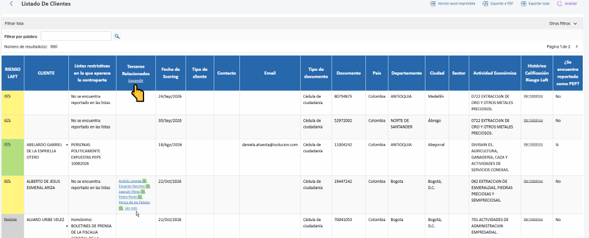
Cuando se están mostrando todos los terceros de todas las contrapartes el enlace cambia por comprimir.
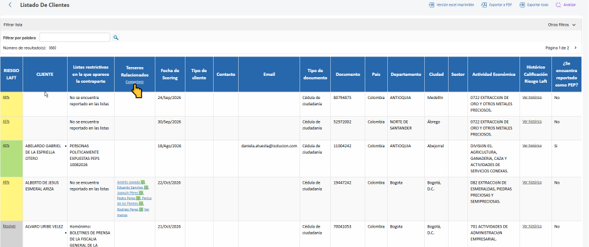
Si no hay contrapartes que tengan la suficiente cantidad de terceros para activar el enlace, este no se muestra.

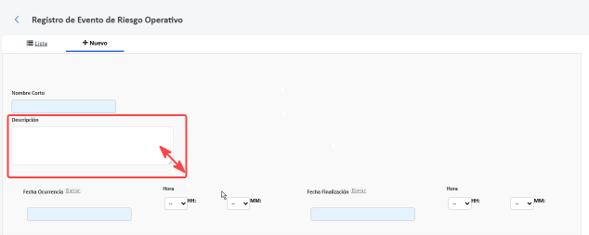
Ajuste en el registro de eventos de riesgo operativo
El registro de los ERO (Eventos de Riesgo Operativo) actualiza su campo de descripción para hacer más sencillo el registro y lectura de la información. Al ingresar por la ruta de Riesgos, Evento de riesgo operativo, Evento de riesgo operativo, el campo de descripción permite ampliar su tamaño para que sea más sencilla la redacción y lectura de la información registrada.
6.0.26.10.08.41
Mejoras
Permisos para el cargue masivo de documentos aprobados
A partir de esta versión, únicamente los usuarios que pertenecen al parámetro de: Grupo de usuarios que pueden cargar documentos aprobados podrán cargar documentos aprobados masivamente.

Si el usuario no pertenece al grupo el sistema no le permitirá cargar los documentos como aprobados en el sistema.
Usuarios con permiso de cargue de documentos aprobados:
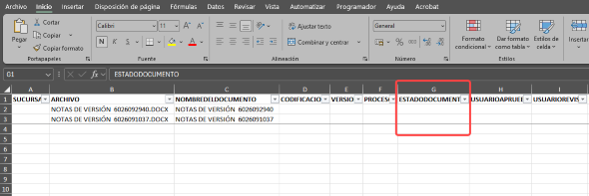
Usuario sin permisos de cargue de documentos aprobados:

El campo de estado del documento se ocultará en el archivo de Excel.
6.0.26.09.29.40
Mejoras
Comparar el furag con varias entidades
Una de las necesidades expresadas por la comunidad de Isolución se ajustó la gestión de las gráficas del furag para que la entidad se pueda comparar con hasta 5 entidades de su mismo grupo par
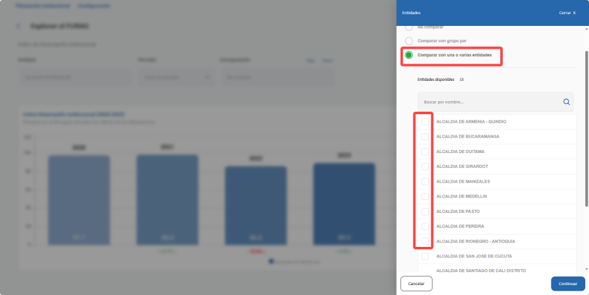
Al abrir la opción de comparar y seleccionar “comparar con una o varias entidades” el sistema muestra un listado con las entidades pertenecientes al grupo par y permitirá seleccionar hasta un máximo de 5 entidades para generar la gráfica. Cuando se hace clic en continuar el sistema genera las gráficas teniendo en cuenta el/los periodo(s) seleccionados y las entidades seleccionadas.
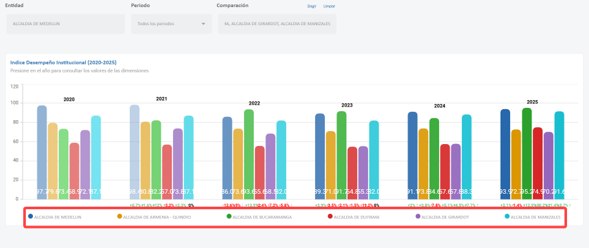
En la parte inferior de la gráfica se visualizan las convenciones que identifican cada una de las entidades seleccionadas.
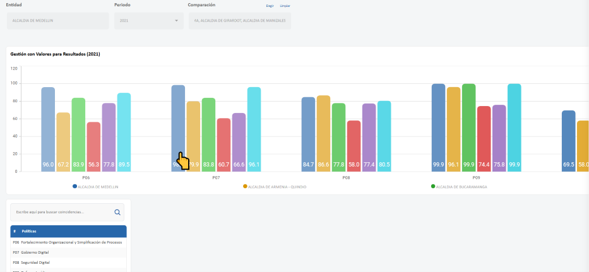
Si se hace clic en la gráfica correspondiente a nuestra propia entidad el sistema permite navegar por las dimensiones, políticas, e índices correspondientes.
Mejora en las secciones de temas y comentarios relevantes de las actas
La gestión de las actas requiere un ajuste en la forma de registrar la información, por eso en las secciones de Temas tratados en la reunión y comentarios relevantes se modificó el campo de entrada por un campo de texto enriquecido el cual se puede agregar tablas, imágenes, texto en columnas y otras funciones adicionales de acuerdo a la necesidad de la organización

En cada una de estas secciones se pueden agregar los campos que sean necesarios por cada sección y de esta forma se puede estructurar las actas de una forma más eficiente.
Notas de versión 6.0.26.09.18.38
Mejoras
Impresión en las inspecciones
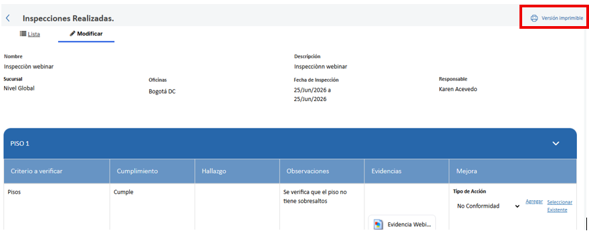
Ahora es posible imprimir las inspecciones realizadas en Isolución, los usuarios encontraran en la parte superior derecha el botón de “Versión imprimible” que permitirá descargar en PDF la inspección realizada
Ajustes en los filtros de la gestión del cambio e inclusión de etapa de cerrado
Se incluyo en la gestión del cambio la posibilidad de filtrar por proceso, se ajustó la forma de seleccionar en los filtros “Conveniente” y “Aprobado” por listas desplegables.
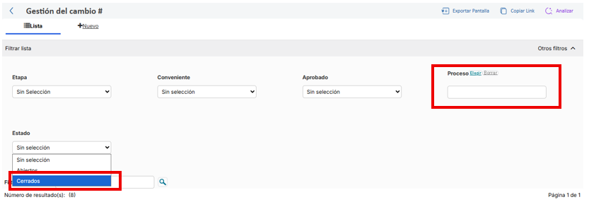
Adicionalmente se incorporó el estado de “Cerrado”, cuando el plan de trabajo asociado a la gestión del cambio se haya cerrado el sistema cerrará también la gestión del cambio y se podrá encontrar a través del filtro por estado.
Notas de versión 6.0.26.09.10.37
Mejoras
Ajustes en el plan de trabajo
- Al ingresar a crear un plan de trabajo, el sistema mostrará el checkbox “¿Maneja presupuesto?»: Este campo permite registrar si el plan de trabajo que se está identificando maneja gestión de presupuesto o no
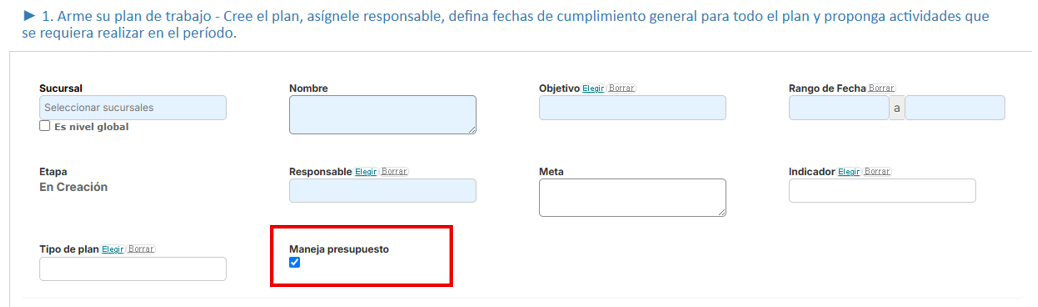
Viene marcado por defecto, en caso de quitarlo se ocultará los campos de: “presupuesto estimado y presupuesto ejecutado” en la visualización de las actividades y también el cálculo de “presupuesto estimado total y presupuesto ejecutado total”.
2. En el formulario de creación del plan de trabajo, el sistema mostrará el campo “tipo de plan”, al dar clic en elegir se encontrará la información cargada a través de la siguiente ruta: Configuración, Tablas básicas, Planes, Clasificación del plan

3. Campo adicional en el formulario de inclusión de actividad del plan de trabajo, este campo solo se mostrará si el siguiente parametro se encuentra diligenciado, y el contenido es igual al nombre del campo

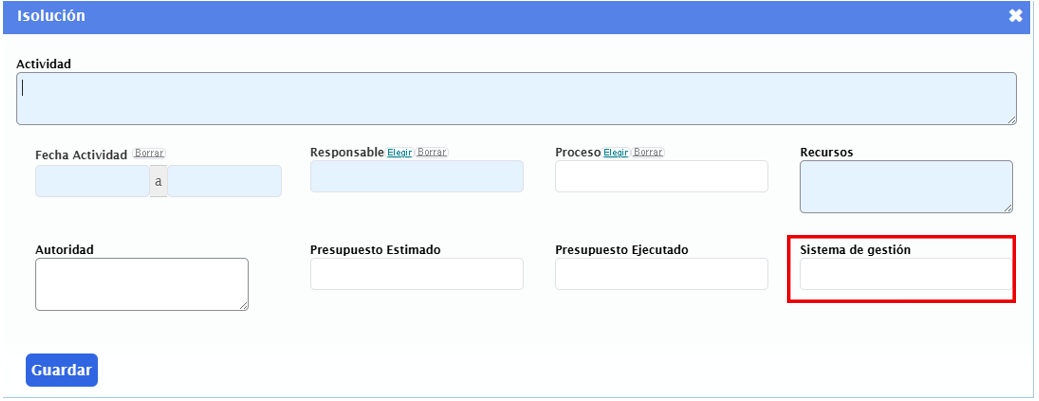
Si el parametro está vacío el campo no se mostrará.
Generar permisos para el cargue de documentos de forma individual aprobados
Ahora se podrá administrar a través del siguiente parametro el grupo de usuarios que puede realizar cargue de documentos en estado “Aprobado”

Al ingresar se comprobará si el usuario pertenece al grupo del parámetro y ocurrirá lo siguiente: Si el usuario pertenece al grupo, el sistema funcionará como hasta ahora y permitirá que el usuario determine el estado del documento como Borrador o aprobado.
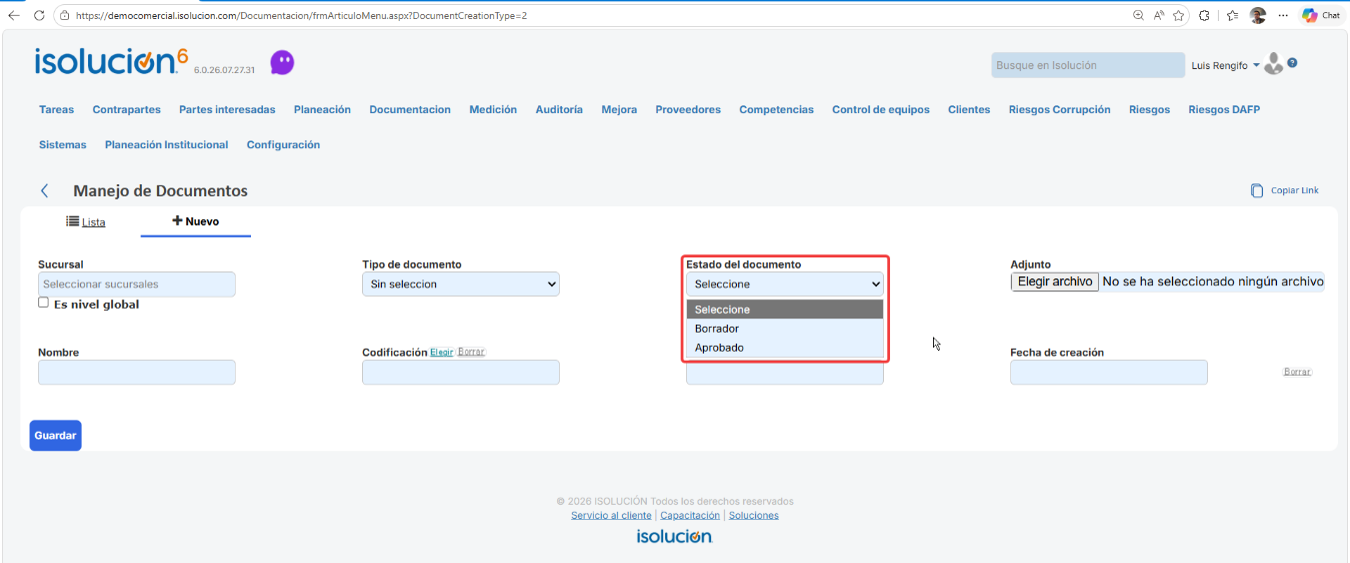
Si el usuario no pertenece al grupo el campo de estado del documento tendrá el campo vendrá seleccionado por defecto como Borrador y vendrá bloqueado para que el usuario no pueda modificarlo (a excepción de un usuario administrador)
Nombre del responsable de carga al visualizar los adjuntos
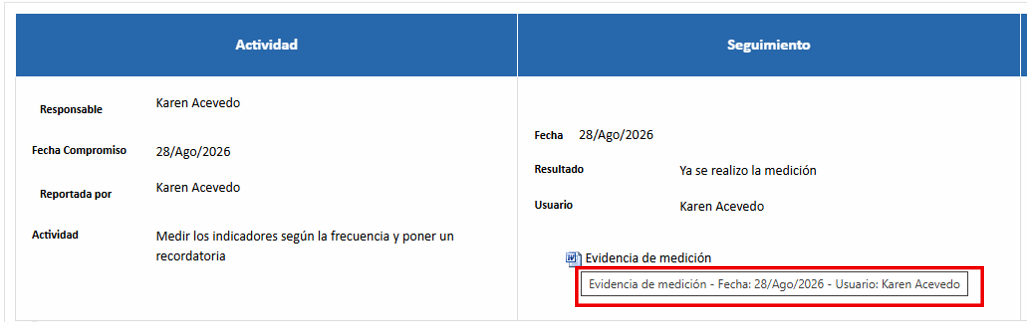
Ahora los adjuntos del módulo de mejora mostraran a modo de tool tip el nombre del usuario que lo cargó
Novedades
Generar revisión periódica desde el cargue de documentos
Al cargar los documentos como aprobados a través del cargue masivo y del cargue individual el sistema permite definir cuál fue la fecha de revisión y aprobación de estos. A partir de la presente actualización al hacer el cargue y definir la frecuencia y el usuario responsable de revisión el sistema calcula la fecha de la próxima y genera las tareas teniendo en cuenta la fecha de aprobación y la periodicidad de la revisión.
Nuevo método API para extraer la información del portal de contrapartes
El registro de las contrapartes en Isolución a través del portal de contrapartes genera información que puede ser utilizada por otros sistemas, para apoyar la integración de la información en la organización Isolución ha desarrollado un nuevo método para obtener esta información desde el sistema.
Novedades
Selección aleatoria de criterios en las inspecciones
Al cargar los modelos de inspección el sistema consulta si en las inspecciones basadas en el siguiente modelo se deben utilizar todos los criterios asociados o si por el contrario el sistema seleccionará algunos criterios al generar la inspección.

Cuando se genera la inspección el sistema seleccionar la cantidad de criterios en cada sección de acuerdo con la cantidad definida por sección de los criterios creados en el modelo de inspección.

Novedades
Agregar campo localización al inventario de equipos
A través del siguiente parametro:

Se podrá seleccionar que el sistema muestre la localización del equipo en el catálogo, también se podrá seleccionar «En Catálogo e inventario» y el sistema agregará la columna de localización en el inventario y se podrá filtrar por palabra .
Columna de idoneidad en el histórico de calificación de proveedores
En la tabla Histórico de calificación de proveedores se visualiza el nivel de idoneidad del proveedor

Chatbot Inteligencia Artificial Isolución
Ya habíamos anunciado que puedes conversar con Isolución dentro de Isolución. Ahora te presentamos la posibilidad de conversar con Isolución desde tu Teams.
Recuerda que nuestro ChatBot tiene un control de a la información conforme a los permisos que tiene cada usuario, la información de tu organización es sólo para tu organización con protocolos de seguridad y cifrado. La información NO se utiliza para entrenar otros modelos de inteligencia. La IA propone la organización decide ya que no compromete la seguridad ni la confidencialidad aportando valor constante.
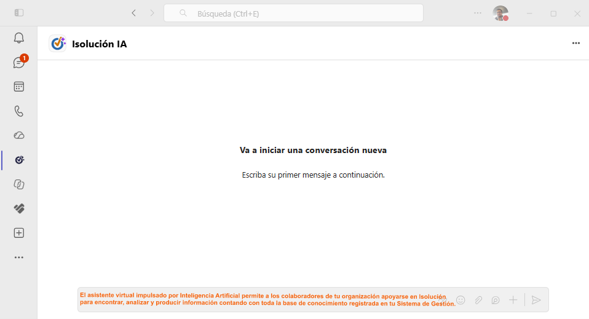
Para mas información sobre como implementar la IA en tu sistema de gestión puedes hacer clic Aquí
Agregar controles de cambios al inactivar documentos
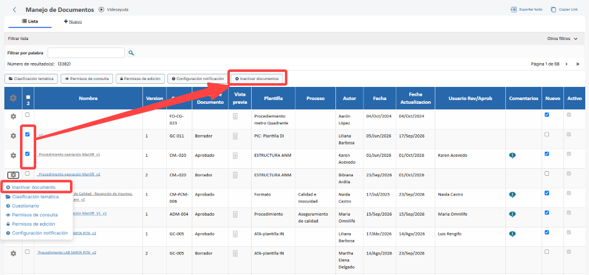
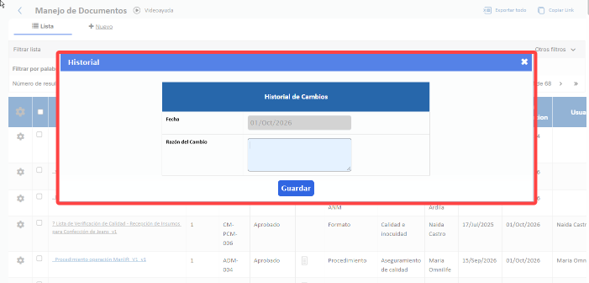
Al ingresar al manejo de documentos en el menú contextual y en los botones de la parte superior se agregó la opción de inactivar documentos. Cuando se hace clic en la opción, el sistema abre una nueva ventana en la que se debe registrar el motivo por el que se inactiva el documento.
Cuando se registra el cambio, se hace clic en guardar, el documento o los documentos se inactivan de forma dinámica. Al consultar la edición o vista previa de los documentos obsoletos el sistema muestra esta razón de inactivación de los documentos.
Agosto
Notas de versión 6.0.26.08.19.34
Mejoras
Manejo de documentos – Inclusión de menú contextual
- En la ruta de Documentación, manejo de documentos se reorganizó la presentación de la información y a la izquierda se agregaron dos columnas, en la primera se ve el ícono del menú contextual y en la segunda un checkbox para seleccionar varios documentos y aplicar la misma acción al tiempo.
- Cuando las imágenes cargadas en los documentos tienen muchos detalles pueden ser complicadas de visualizar correctamente, se pueden distorsionar y prestarse a malas interpretaciones. Por ello, al hacer clic en la imagen esta se amplía a un tamaño en el que es más sencillo visualizar la información.
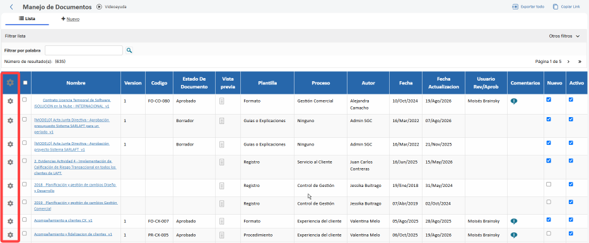
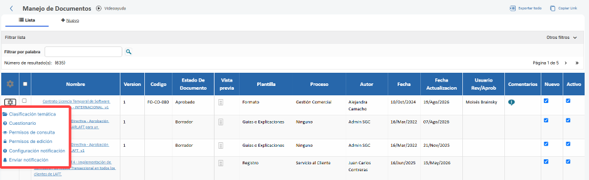
En el menú contextual se identifican las siguientes acciones:
- Clasificación temática: se utiliza para poder asociar los documentos a temas que podrán ser etiquetas de búsqueda de documentos.
- Cuestionario: permite seleccionar el cuestionario que se implementará para la evaluación de lectura del documento
- Permisos de consulta: este menú permite asignar los permisos de consulta del documento.
- Permisos de edición: se usa para asignar los permisos de edición de los documentos.
- Configuración notificación: permite definir el envío de las notificaciones a los usuarios en el momento de la aprobación del documento.
- Enviar notificación: este menú permite hacer el envío de la notificación de lectura para documentos aprobados.
Al seleccionar múltiples documentos el sistema permite implementar la misma actividad a todos los que estén seleccionados.
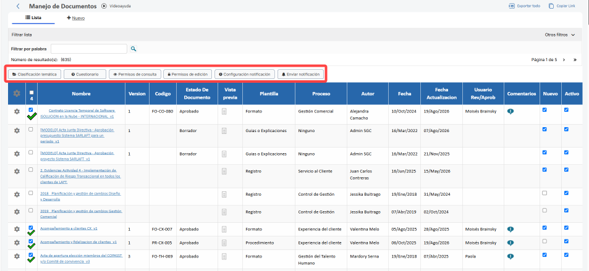
Las opciones del menú contextual y los botones de la parte superior están restringidos por las acciones que se pueden ejecutar con los documentos, a un documento que no ha sido aprobado no se puede enviar notificación de lectura.
Indicadores – Alterar indicadores masivamente
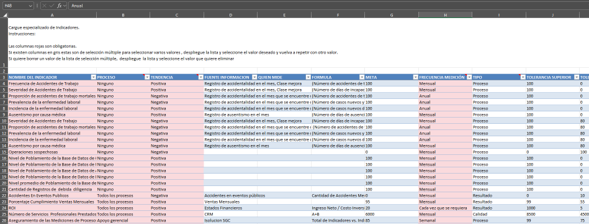
- En la ruta de configuración, opciones avanzadas, alterar, se agregó el menú de Alterar masivamente los indicadores aprobados. En este menú el sistema permite descargar una plantilla en Excel con la información de todos los indicadores aprobados para su edición
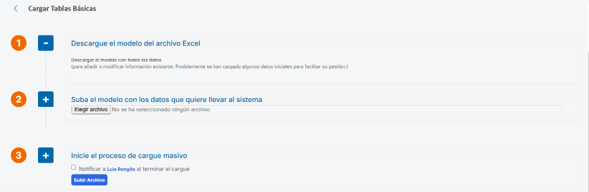
La edición y posterior cargue de esta plantilla permite hacer cambios en la ficha técnica de indicadores que ya estén aprobados.
Notas de versión 6.0.26.08.04.32
Mejoras
Documentación – Optimización editor visual
- Mejora en los tiempos de optimización del editor visual, los tiempos de respuesta y gestión de los documentos.
Novedades
Actas – Agregar la imagen de las firmas en la visualización de las actas
- En la consulta de las actas codificadas el sistema muestra las imágenes de las firmas de los asistentes a la reunión cuando estos usuarios tienen imágenes de firma guardadas en el formulario de creación de usuarios.
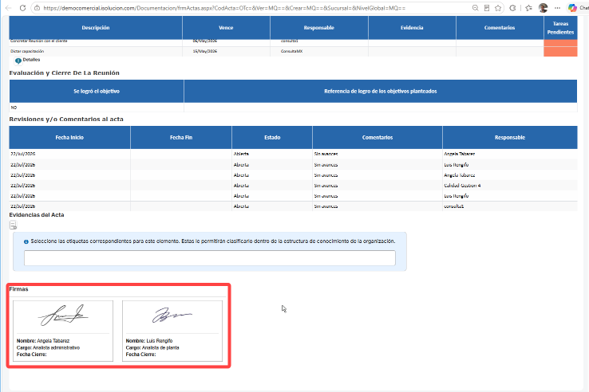
Estas firmas también se muestran en la vista de impresión de las actas
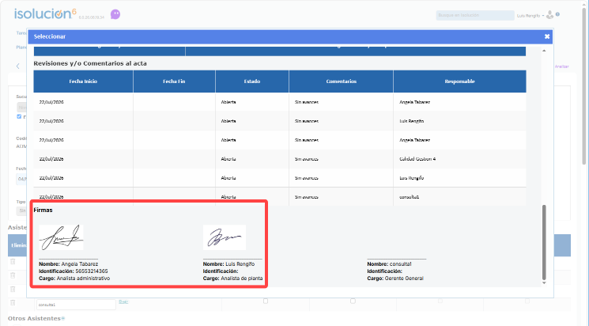
Si el usuario no tiene firma registrada el espacio para la firma queda en blanco
Mejora – Texto de apoyo para el cierre de las acciones
- En la ruta de Mejora, administración, tipos de acciones se adicionó un nuevo campo que permite registrar una guía de redacción para la eficacia global. Con esta guía de redacción se pueden incluir instrucciones para la calificación de la eficacia de las acciones y las instrucciones que de deben tener en cuenta para el cierre de la acción.
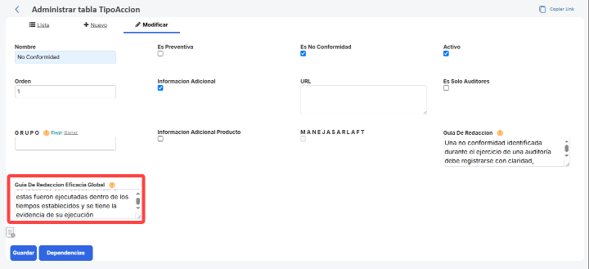
En la tabla de tipo de acción se administra el texto de apoyo.
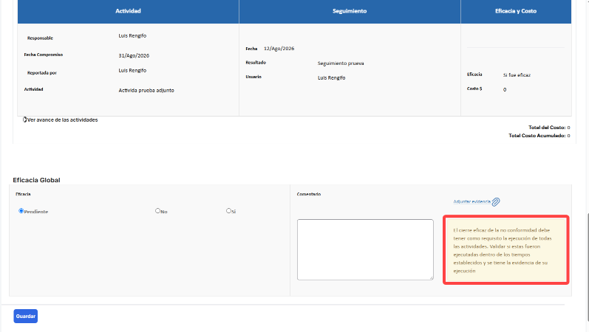
Novedades
Riesgos SARO – Medidas de respuesta
- Durante la etapa de análisis de los riesgos el sistema carga las medidas de respuesta frente al riesgo conforme a la zona del riesgo que se ha definido. A partir de esta versión el sistema permite seleccionar las medidas de respuesta durante esta etapa
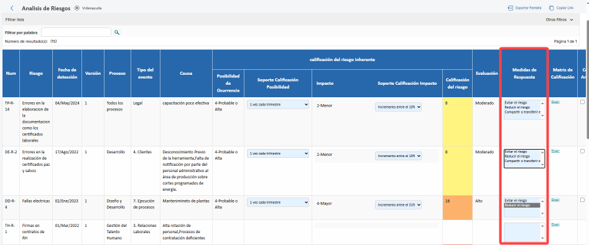
- El sistema muestra las medidas de respuesta definidas para cada zona de riesgo en la tabla evaluación del riesgo y se puede seleccionar la medida de respuesta conforme al análisis que se haga del riesgo. Para que el sistema muestre el campo de medida de respuesta con las opciones correspondientes es necesario que se haya definido en la tabla de evaluación del riesgo y que se defina la criticidad del riesgo.
SUCURSALES – Sucursales Ilimitadas
- En ISOLUCIÓN queremos facilitar el crecimiento de tu organización. Por eso ahora puedes crear sucursales ilimitadas dentro de tu empresa sin costo adicional.
Esta funcionalidad está diseñada para que una misma organización gestione la información particular de cada una de sus sedes o puntos de operación, manteniendo la administración centralizada. Por ejemplo, puedes registrar una queja ocurrida en una sucursal y una no conformidad en otra, conservando la trazabilidad de cada evento según el lugar donde se presentó.
Es importante tener en cuenta que las sucursales no corresponden a compañías independientes. Todas comparten la misma identidad corporativa y hacen parte de una única empresa dentro del software. Si necesitas administrar empresas diferentes, cada una con su propia identidad y configuración, puedes hacerlo mediante nuestro esquema de licenciamiento Multicompañía.
Con esta mejora puedes crear y administrar todas las sucursales que necesites, cuando lo requieras y sin costos adicionales por cada una, acompañando el crecimiento de tu organización con mayor flexibilidad y sin límites.
Exploración FURAG
Al hacer clic en el botón de explorar FURAG el sistema muestra las gráficas con todos los periodos cargados en el sistema:
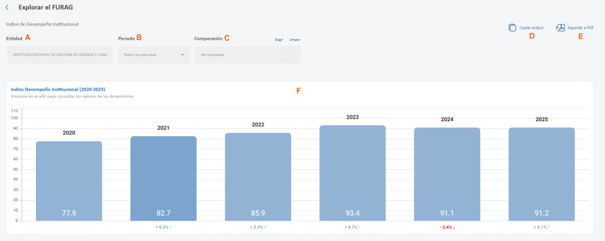
Figura 4. Gráficas FURAG
- Entidad: el sistema tiene precargado el nombre de la entidad.
- Periodo: el sistema tiene cargada la información a partir de 2020 el sistema permite que se visualicen todos los periodos o se pueden seleccionar algunos para graficar.
- Comparación: el sistema permite comparar la calificación del FURAG de la entidad con un promedio de las calificaciones del grupo par. También permite seleccionar una de las entidades del grupo apra para comparar las calificaciones relacionadas.

Figura 5. Comparar

Figura 6. Comparar con una entidad
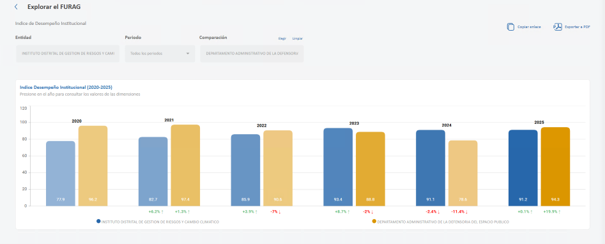
Figura 7. Comparación con una entidad
4. Copiar enlace: esta opción permite copiar la URL de la pantalla actual.
5. Exportar a PDF: este enlace permite descargar la información en pantalla en un archivo de PDF para ser guardado y consultado.
6. Gráficas: En este espacio se visualizan las gráficas de la calificación realizada. Al hacer clic en la gráfica de la calificación se puede visualizar la información por niveles: del año, a las dimensiones del año, a las políticas y a los indices.
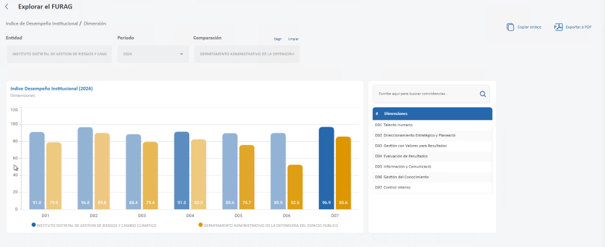
Figura 8. Grafica por dimensión comparada
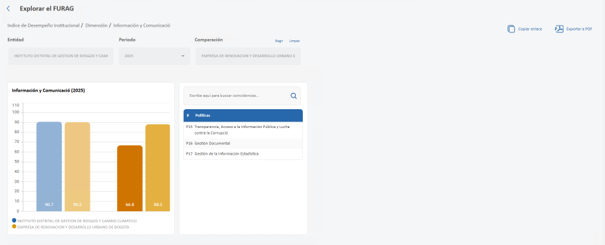
Figura 9. Grafica por política comparada
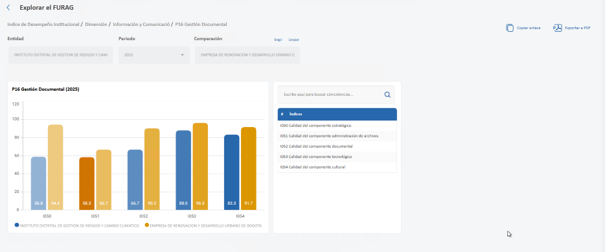
Figura 10. Grafica por índice comparada
Julio
Notas de Versión 6.0.26.07.27.31
Mejoras
Planes de trabajo – Seguridad
- Algunos planes de trabajo requieren la confidencialidad de la información ingresada y de la gestión de las actividades y las evidencias de gestión de las acciones, por esta razón se habilitó la funcionalidad de seguridad en los planes de trabajo.
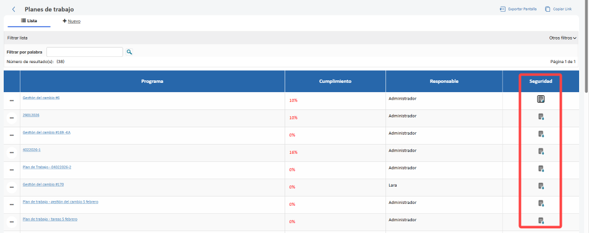
Cuando se hace clic en la opción de seguridad el sistema permite seleccionar si el plan el público o privado y al seleccionar privado el sistema permite seleccionar si la seguridad se asignará por grupos, procesos, áreas, ciudades, oficinas, cargos o por usuario directamente.
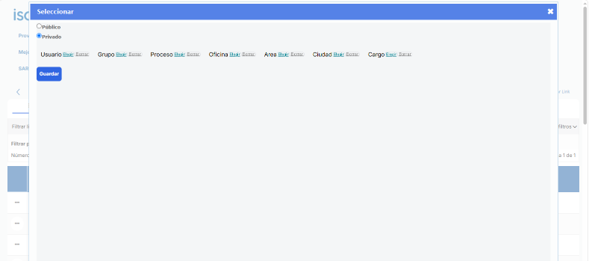
Esta gestión puede ser realizada por los usuarios responsables del plan de trabajo.
Notas de versión 6.0.26.07.06.29
Mejoras
Gestión Ambiental – Versionar matriz de aspectos e impactos
- Al aprobar cada aspecto e impacto ambiental en el sistema de gestión se habilita una nueva sección en la matriz de aspectos e impactos para aplicar los cambios a la matriz.
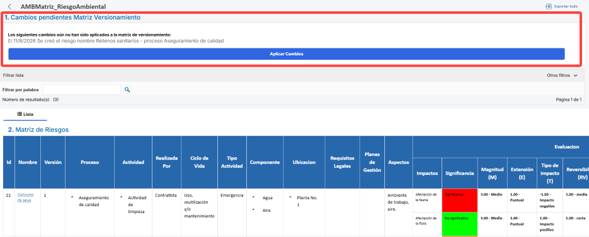
Al hacer clic en aplicar los cambios el sistema genera una nueva versión en el menú de Versionamiento Riesgo Ambiental donde se podrán consultar los cambios realizados entre las diferentes versiones de la matriz.
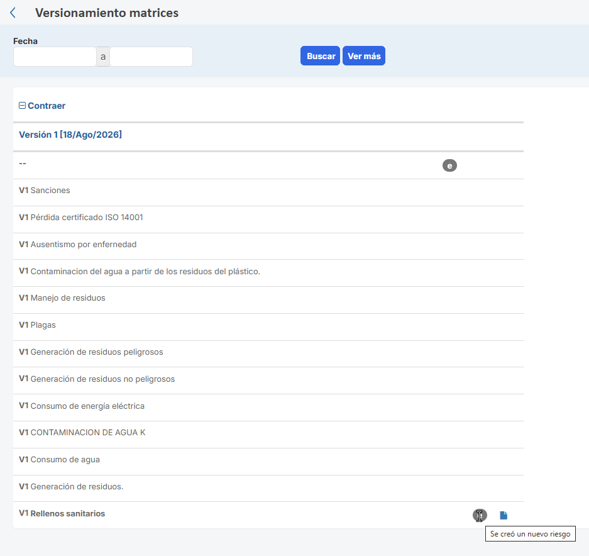
- Cuando se ubica el mouse en el ícono con la “e” el sistema muestra una etiqueta con la explicación del cambio realizado, en el ícono de la hoja el sistema permite visualizar la ficha del aspecto/impacto registrado en el momento de generar la versión. Cada una de estas versiones queda guardada con el consecutivo y la fecha en la que fue generada la versión.
Mejoras
Planeación Estratégica – Análisis DOFA
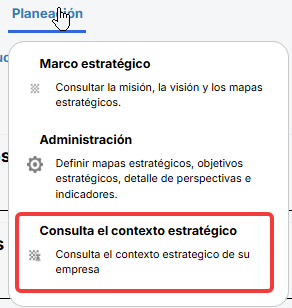
- El análisis DOFA de los procesos de la entidad es un insumo importante para la definición de la planeación estratégica, por esta razón, se incluyó el análisis de contexto estratégico en el módulo de planeación estratégica.
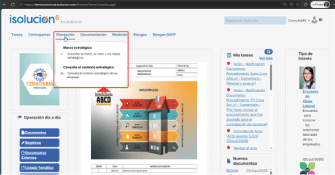
- Al ubicar el cursor sobre el módulo de planeación se encuentra el menú de Consulta el contexto estratégico.
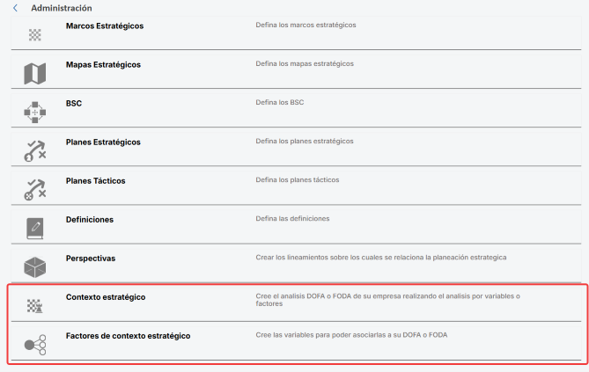
Cuando se ingresa a la administración del módulo de planeación estratégica se encuentran los menús de contexto estratégico y factores de contexto estratégico para hacer la gestión del análisis de contexto.
Notas de versión 6.0.26.05.20.21
Mejoras
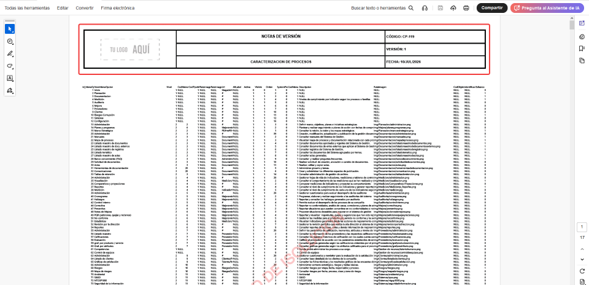
Documentación – Ajuste del ancho de los encabezados en la impresión.
- Al imprimir los documentos generados o cargados en el editor de hojas de cálculo Isolución el sistema ajusta el encabezado de impresión al tamaño exacto de la hoja que se va a imprimir sin estirar ni deformar las imágenes y utilizando todo el ancho de la página.
Novedades
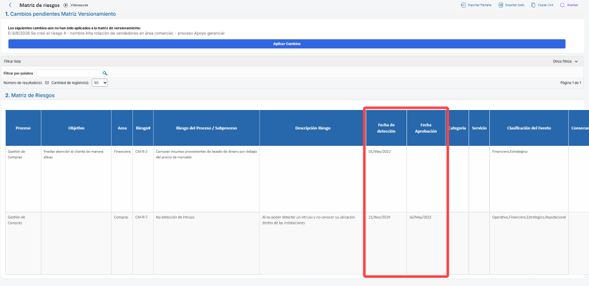
Riesgos SARO – Se agregan fechas de gestión del riesgo
- Para mantener un mejor control de las fechas de gestión del riesgo el sistema agregó dos nuevas columnas en la gestión.
Novedades
Usuarios básicos – Consulta del contexto estratégico
- Entre las opciones de los usuarios básicos se habilitó la funcionalidad para que los usuarios básicos puedan consultar el contexto estratégico de la organización. Para habilitar estas consultas se debe ingresar por la ruta de configuración, usuarios, grupos básicos, en la opción de accesos, en el grupo de la planeación estratégica el sistema permite consultar el contexto estratégico de la organización por parte de los usuarios básicos.
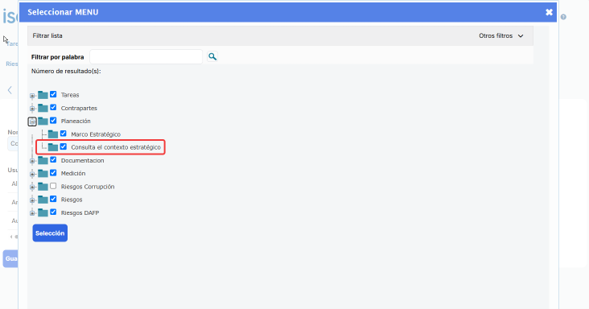
En el home de los usuarios de consulta en el menú de Planeación se encuentra en el acceso al contexto estratégico de la organización.
Sucursales ilimitadas, sin costo adicional
En ISOLUCIÓN queremos facilitar el crecimiento de tu organización. Por eso, ahora puedes crear sucursales ilimitadas dentro de tu empresa sin costo adicional.
Esta funcionalidad está diseñada para que una misma organización gestione la información particular de cada una de sus sedes o puntos de operación, manteniendo la administración centralizada. Por ejemplo, puedes registrar una queja ocurrida en una sucursal y una no conformidad en otra, conservando la trazabilidad de cada evento según el lugar donde se presentó.
Es importante tener en cuenta que las sucursales no corresponden a compañías independientes. Todas comparten la misma identidad corporativa y hacen parte de una única empresa dentro del software. Si necesitas administrar empresas diferentes, cada una con su propia identidad y configuración, puedes hacerlo mediante nuestro esquema de licenciamiento Multicompañía.
Con esta mejora, puedes crear y administrar todas las sucursales que necesites, cuando lo requieras y sin costos adicionales por cada una, acompañando el crecimiento de tu organización con mayor flexibilidad y sin límites.
Editor Visual
Desde ahora podrás disfrutar de una mejora importante en la velocidad de operación del Editor Visual del software ISOLUCIÓN🚀
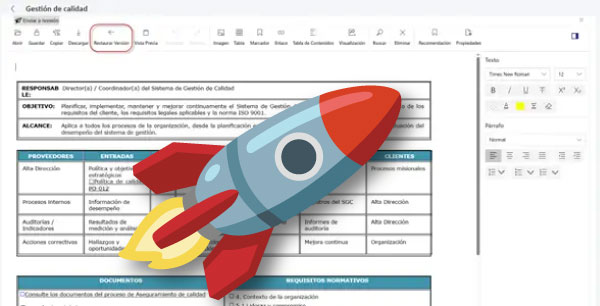
Notas de versión 6.0.26.05.28.22
Mejoras
Riesgos SARO – Nuevas columnas en la matriz de riesgos SARO
- En la matriz de riesgos SARO se implementaron dos columnas nuevas que permiten conocer el cálculo del impacto y la probabilidad residual del riesgo. De esta forma se puede conocer el impacto de la gestión de controles en el riesgo.
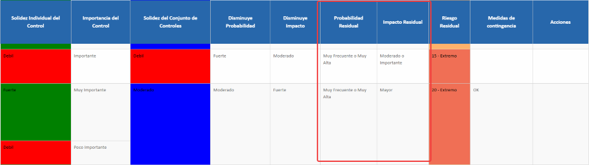
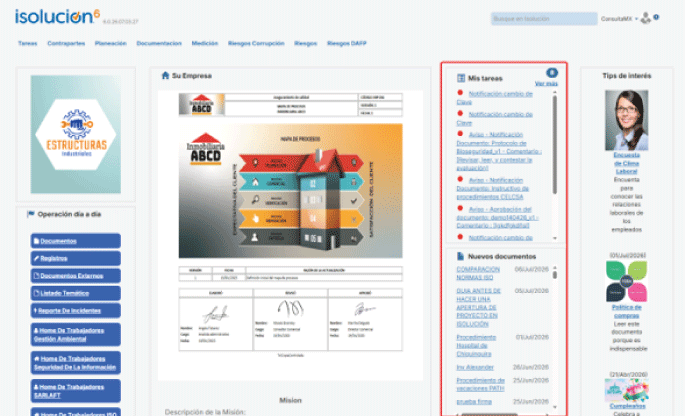
Home Consulta – ajustes en el home consulta de Isolución
- Los usuarios de consulta de Isolución cada vez tienen más opciones disponibles y responsabilidades en Isolución. Por esta razón se han habilitado las secciones de “Mis Tareas” y “Nuevos documentos”
Novedades
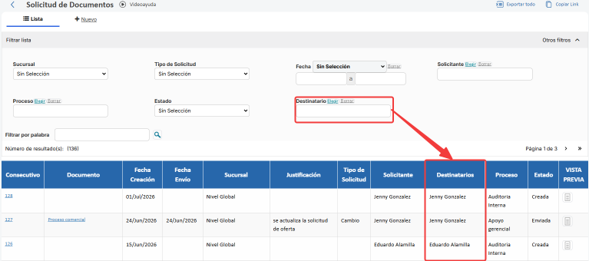
Documentación – Filtro por destinatario en las solicitudes documentales
- En el listado de solicitudes documentales del módulo de documentación el sistema permite filtrar las solicitudes utilizando el campo de destinatario
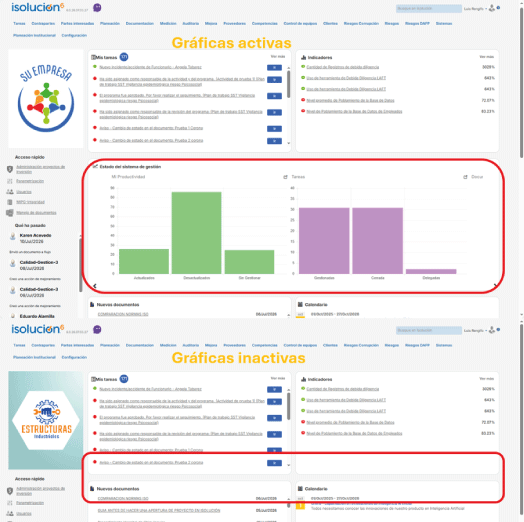
Homepage – El quitar las gáficas se quitan la sección completa
- Si se desea eliminar alguna de las gráficas del sistema de gestión se puede acceder a través de la ruta de Configuración, Opciones avanzadas, Parametrización, Configuración y se puede hacer a través del parámetro:

- Si se quitan todas las gráficas el sistema oculta la sección completa para no generar espacios vacíos en el diseño
Riesgos DAFP – Agregar la gestión de activos en el módulo de Riesgos DAFP
- La más reciente versión de la guía del DAFP exige que se haga una gestión integral del riesgo. Reconociendo que esta gestión incluye la definición del inventario de activos de seguridad de la información.
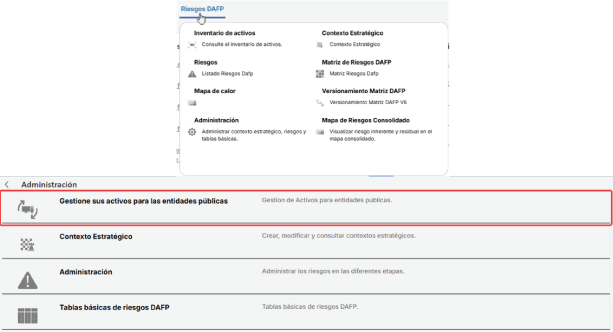
Para más información sobre la gestión de activos de riesgos DAFP consulte su manual.
Notas de versión 6.0.26.06.19.25
Mejoras
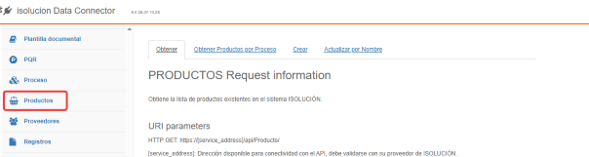
Data Conector – Nuevo método para crear los productos desde otras fuentes
- El Data conector permite a las organizaciones hacer la gestión masiva de la información para crear registros en el sistema, hacer consultas o realizar el cargue de esta información. con el fin de mejorar estos métodos de comunicación se ha generado un método de cargue para la creación de productos. La consulta de la documentación para crear estos registros se puede hacer en la página Web de Isolución. Desde allí puede solicitar la presentación y cotización del producto.
Contrapartes – Ajustes en el formulario de empleado
- Los empleados como parte y contraparte de un sistema de gestión tienen necesidades especiales en el registro y tratamiento de la información, por ello el formulario de autogestión de contrapartes del portal de contrapartes ha tenido los siguientes ajustes:
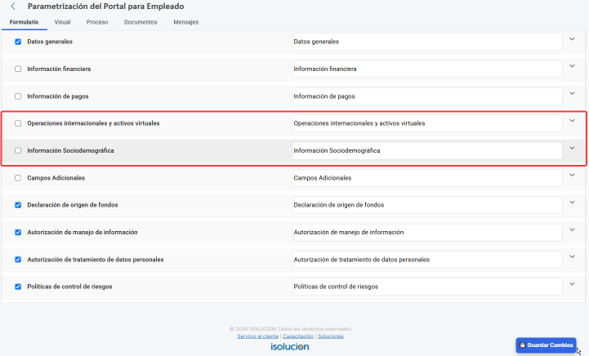
Se agregan las secciones de información sociodemográfica y campos adicionales en los que se encuentran los siguientes campos.
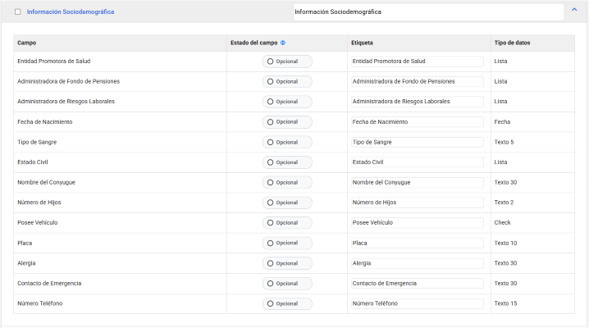
Recuerda que la etiqueta de la sección y los nombres de los campos pueden ser modificados de acuerdo con las necesidades de la organización, siempre manteniendo los tipos de datos relacionados.
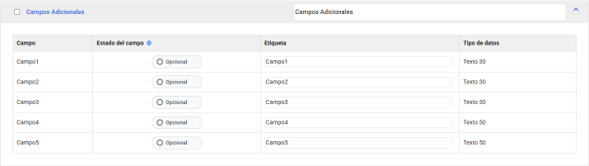
En la sección de información adicional se tienen 5 campos que pueden ser renombrados y utilizados conforme a las necesidades de información.
Novedades
Documentación – Nuevos parámetros para notificar la aprobación de documentos
- Para poder mejorar la gestión de las notificaciones de aprobación de los documentos se han generado dos parámetros que permiten administrarlas.

- Si este parámetro está marcado en SI el sistema mostrará a los usuarios que aprobaron el documento en su versión anterior, preseleccionados en las siguientes versiones de los documentos. Así se puede acelerar el proceso de envío a revisión y aprobación.

- Si este parámetro está marcado en SI el sistema enviará notificación de aprobación a todos los usuarios con permisos de consulta del documento. De esta forma no será necesario seleccionarlos al enviar el documento a flujo.
Notas de versión 6.0.26.06.10.24
Mejoras
Inspecciones – Exportar las inspecciones realizadas en Excel
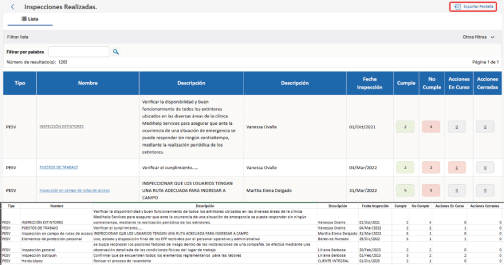
- En el listado de inspecciones realizadas el sistema permite exportar las inspecciones realizadas, de esta forma se podrá utilizar la información del listado para generar informes de acuerdo a las necesidades de la organización.
Contrapartes – Ajustes formulario de Autogestión
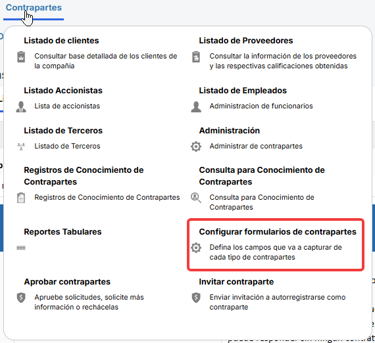
- Con el fin de mejorar la experiencia de uso en el portal de contrapartes se han hecho algunos ajustes en el sistema. Se consolidó la gestión de contrapartes en el menú de Configurar formularios de contrapartes:
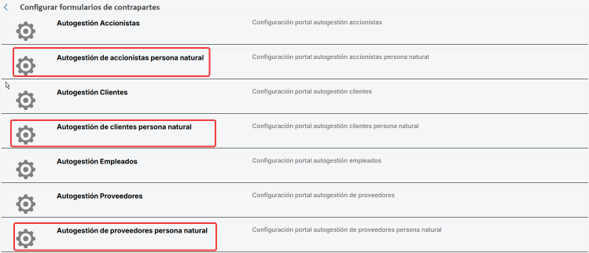
- La gestión de contrapartes se puede segmentar en personas naturales y personas jurídicas, por esta razón de han dividido los formularios por cada uno de estos tipos de personas.
- Cada tipo de formulario puede tener una definición de campos y preguntas diferente de acuerdo a las necesidades de la organización.
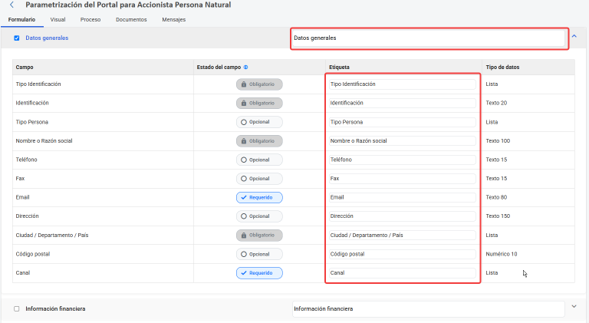
- Adicionalmente cada contraparte y sección puede tener nombres diferentes para ajustarse a la terminología utilizada en el sector.
Junio
Mejora
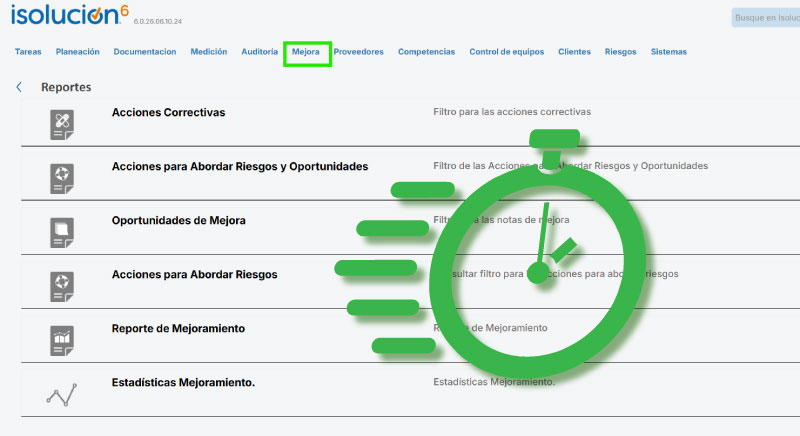
Implementamos una impórtante mejorar tiempo de carga al generar el ‘Reporte de mejoramiento’
Nota de Versión 6.0.26.05.08.19
Mejoras
Nuevo modelo de cumplimiento Gestión de laboratorios
- Nuevo modelo de cumplimiento Requisitos Generales para la Competencia de Laboratorios de Ensayo y Calibración basado en los requisitos de la norma ISO17025-2017
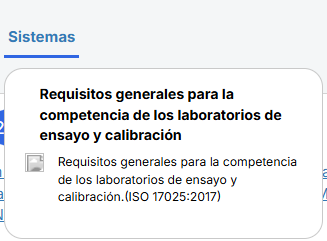
Este modelo de cumplimiento puede ser consultado a su asesor comercial para instalarlo en su sistema.
Novedades
Ajustes generales en los indicadores
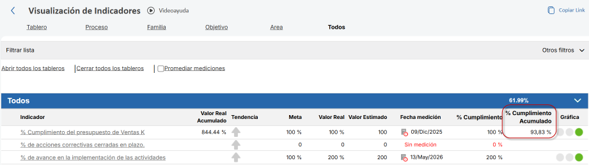
- Se agregó el campo de cumplimiento acumulado en la visualización de los indicadores, de esta forma se puede saber cuál es el cumplimiento global del indicador.
- Se reubicó el check para promediar las mediciones para que sea más sencillo utilizarlo.
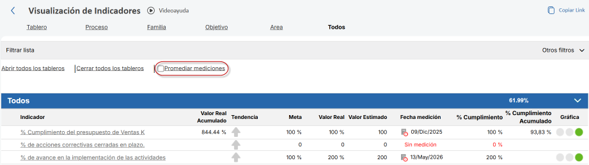
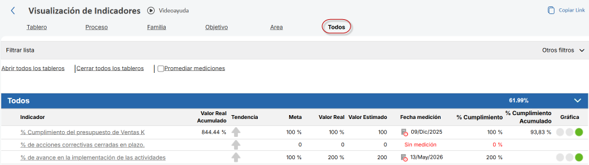
- Se agregó una nueva pestaña para poder ver todos los indicadores sin agruparlos, así se puede consultar toda la información en una sola pantalla.
Mayo
Mejora
Implementamos una impórtante mejorar tiempo de carga al generar el ‘Reporte de mejoramiento’
Notas de versión #6.0.26.05.08.19
Mejoras
Nuevo modelo de cumplimiento Gestión de laboratorios
- Nuevo modelo de cumplimiento Requisitos Generales para la Competencia de Laboratorios de Ensayo y Calibración basado en los requisitos de la norma ISO17025-2017
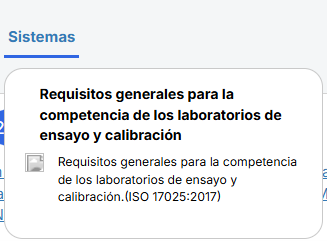
Este modelo de cumplimiento puede ser consultado a su asesor comercial para instalarlo en su sistema.
Novedades
Ajustes generales en los indicadores
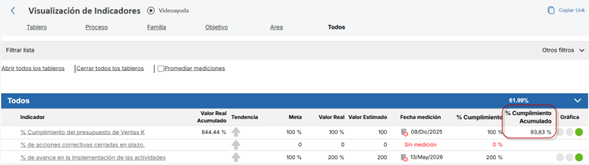
- Se agregó el campo de cumplimiento acumulado en la visualización de los indicadores, de esta forma se puede saber cuál es el cumplimiento global del indicador.
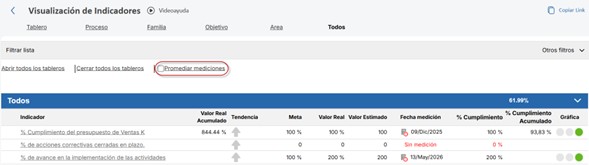
- Se reubicó el check para promediar las mediciones para que sea más sencillo utilizarlo.
- Se agregó una nueva pestaña para poder ver todos los indicadores sin agruparlos, así se puede consultar toda la información en una sola pantalla.
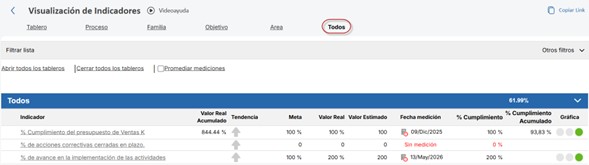
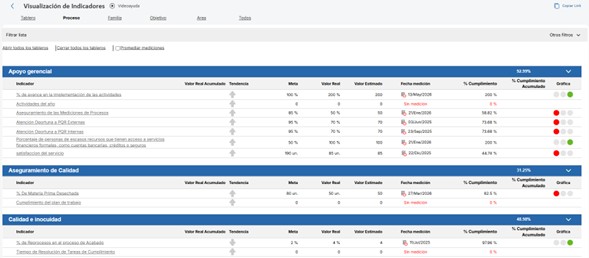
- En visualizaciones por tablero, proceso o familia, todos los grupos vendrán abiertos por defecto.
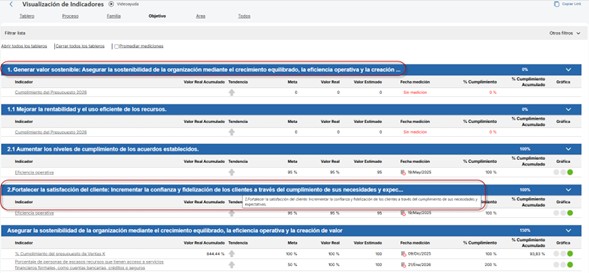
- En la visualización por objetivos el sistema muestra los primeros 150 caracteres del nombre del objetivo para mantener una visualización más limpia. En caso de que el nombre del objetivo sea más largo se podrá leer al ubicar el mouse encima.
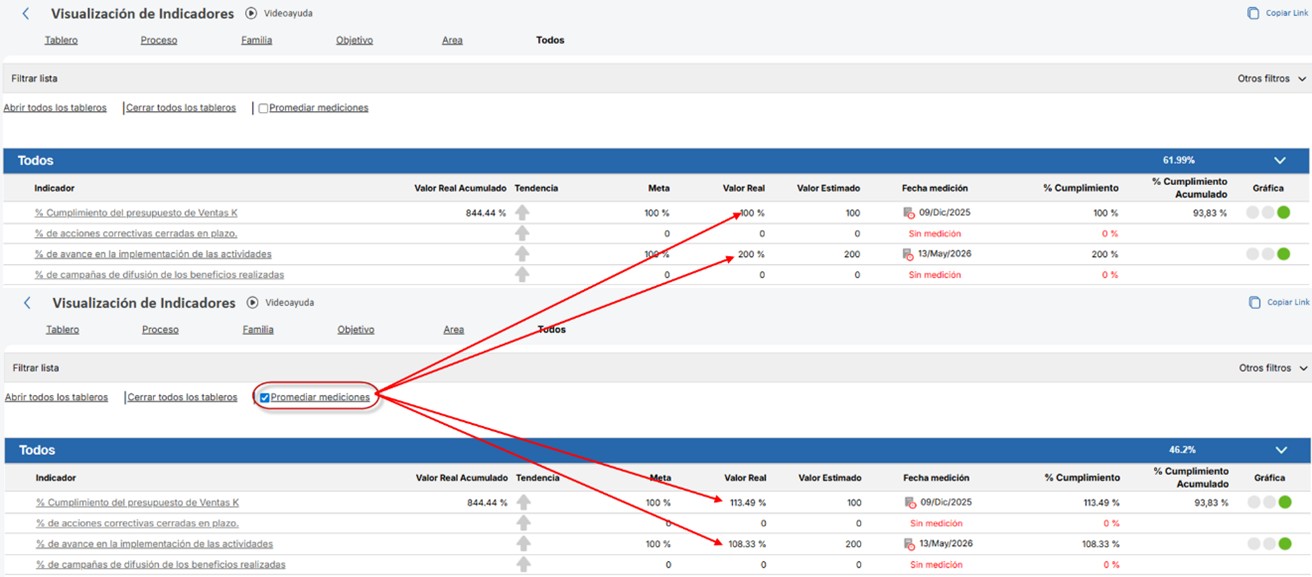
- Al promediar las mediciones sólo se promedian las mediciones y los % de cumplimiento en general, los acumulados no se modifican.
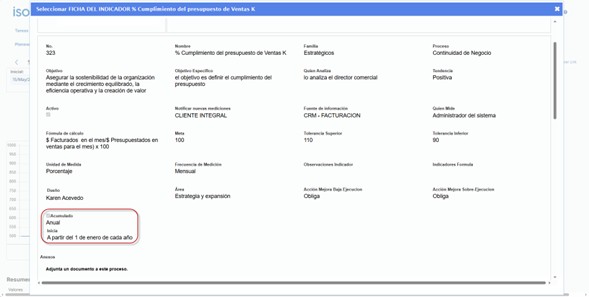
- El menú de Mediciones y Reportes cambió su nombre a Reportes.
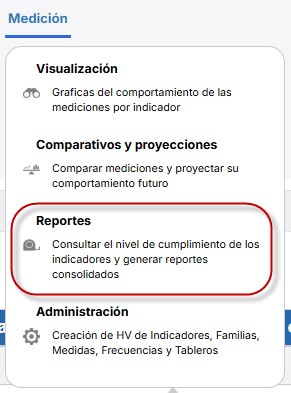
- En la consulta de la ficha técnica de los indicadores se agregó la información sobre si el indicador es acumulado o no.
Graficas en los reportes tabulares
- Al ingresar a los reportes tabulares se encuentra en botón para graficar los reportes
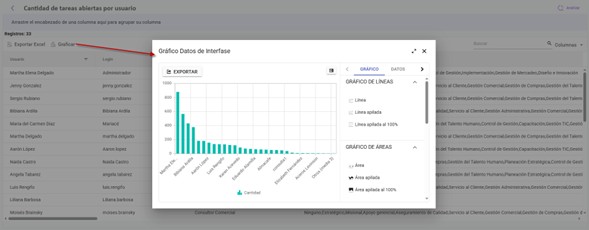
- Al hacer clic el sistema abre una ventana emergente que permite determinar la estructura de la gráfica.
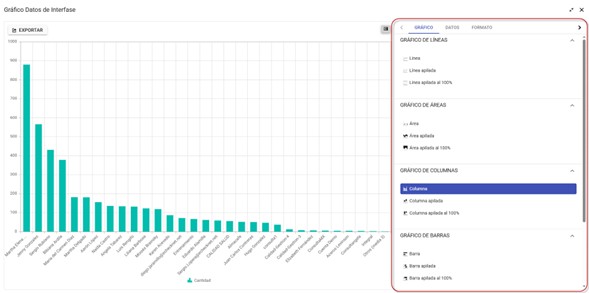
- En la primera pestaña de la izquierda el sistema permite seleccionar el tipo de gráfica a utilizar, en la segunda pestaña se pueden definir los datos a graficar y en la tercera pestaña se pueden determinar ciertos formatos que aplicar a las gráficas.
- Estas gráficas pueden ser descargadas impresas o descargadas en diferentes formatos de acuerdo en la necesidad de la organización
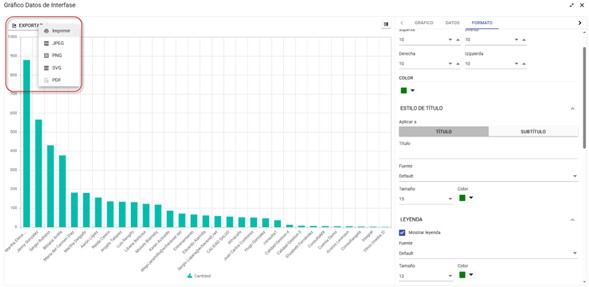
- El siguiente es el listado de los reportes tabulares que se pueden graficar.
- Cantidad de tareas abiertas por usuario
- Resumen de tareas por usuario para el último mes
- Resumen de tareas por usuario en lo que va del año
- Resumen de tareas por usuario para toda la historia
- Listado de Accionistas de riesgo alto e inminente
- Listado de Proveedores de riesgo alto e inminente
- Listado de Empleados de riesgo alto e inminente
- Auditorías y hallazgos por proceso en el último mes
- Auditorías y hallazgos por proceso en lo que va del año
- Auditorías y hallazgos por proceso en toda la historia
- Resumen de mantenimientos y calibraciones último mes
- Resumen de mantenimientos y calibraciones en toda la historia
- Resumen de mantenimientos y calibraciones en toda la historia
Abril
Isolución Multilenguaje
Una experiencia global, adaptada a cada usuario
En un entorno empresarial cada vez más multinacional, la gestión eficiente exige herramientas que se adapten a distintos idiomas, culturas y equipos de trabajo distribuidos.
A partir de abril de 2026, Isolución incorpora su Paquete Multilenguaje, diseñado para ofrecer una experiencia de uso flexible, personalizada y alineada con la realidad de organizaciones globales.

Interfaz en múltiples idiomas, desde el primer momento
Con el paquete multilenguaje, la plataforma está disponible en:
- Español (Castellano)
- Inglés
- Francés
- Portugués
La instalación incluye todos los idiomas disponibles en una sola implementación, sin procesos adicionales.
Experiencia personalizada para cada usuario
Cada usuario puede seleccionar el idioma de su interfaz directamente desde su perfil.
La configuración elegida se mantiene automáticamente en cada inicio de sesión, garantizando continuidad y comodidad en el uso diario.

Beneficios clave
- Facilita la adopción en equipos multiculturales y multinacionales
- Mejora la experiencia de usuario al trabajar en su idioma preferido
- Permite estandarizar o adaptar la información según las necesidades de cada operación
Aumenta la claridad y comprensión mediante la personalización de textos
Flexibilidad total en la gestión de la información
Las organizaciones tienen control completo sobre el idioma en el que gestionan su información:
- Documentos
- Contenidos
- Tablas básicas
Esto permite operar en uno o varios idiomas sin restricciones dentro del sistema.
Adaptación a la cultura y terminología de su empresa
Isolución permite a los usuarios administradores personalizar los textos visibles en pantalla en cada idioma, lo que facilita:
- Ajustar la terminología a la jerga corporativa
- Alinear la plataforma con la cultura organizacional
- Incluir aclaraciones o indicaciones específicas para los usuarios
Consideraciones importantes
- Las personalizaciones realizadas por el administrador son gestionadas directamente por la empresa y no serán modificadas por actualizaciones del sistema.
- El usuario administrador con permisos podrá personalizar las etiquetas en pantalla a través de la interface normal de nuestro producto. Así, no tendrán que acudir a Servicio Al Cliente. Esto facilitará que cada empresa adapte la interface a su lenguaje corporativo.
- Isolución incorpora nuevas funcionalidades de forma continua, lo que puede requerir ajustes adicionales para mantener la consistencia en textos personalizados.
- La traducción no aplican sobre los documentos o registros subidos al sistema. Solo aplica sobre la interfaz y recursos propios del software.
Notas de versión 6.0.26.04.28.18
Mejoras
Inspecciones para todos los sistemas
- Agregamos la funcionalidad de las inspecciones al módulo de auditoría, de esta forma cualquier usuario avanzado con permisos puede definir modelos de inspección, programar inspecciones, ejecutarlas y abrir acciones de acuerdo con los resultados de las inspecciones.
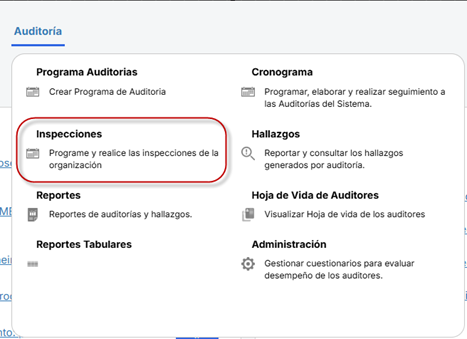
Todas las funcionalidades descritas en previas notas de versión sobre las inspecciones aplican para este ajuste.
Alterar las fichas de los indicadores
- En ocasiones es necesario hacer ajustes en las fichas de los indicadores que no ameritan un cambio en la versión de este, por esta razón se implementó la funcionalidad de Alterar las fichas de los indicadores. Al ingresar por la ruta de Configuración, opciones avanzadas, alterar se encontrará con el menú de Indicadores. Cuando ingrese podrá encontrar dos menús, uno para alterar las mediciones y uno para alterar las fichas.
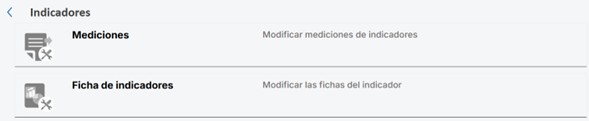
El menú de alterar mediciones funciona como siempre, es la funcionalidad que permite al usuario cambiar las mediciones realizadas. En el menú se encuentra un listado de todos los indicadores en todas sus versiones y allí se podrán hacer ajustes menores a las fichas aprobadas.
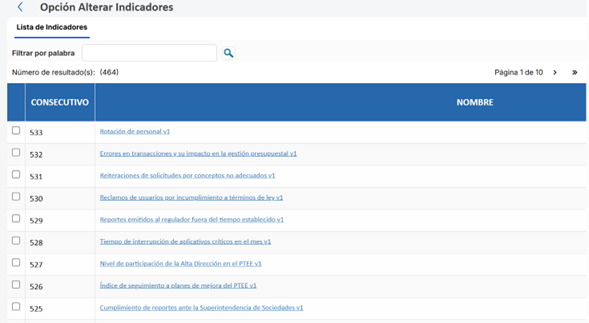
Nota: Los cambios hechos en la ficha a través del alterar aplican a partir del momento en que se realiza la modificación. Es decir que un cambio en la meta afectará la siguiente medición registrada. Para modificar estas mediciones y recalcular el cumplimiento es necesario alterar las mediciones. Los cambios hechos en la ficha no recalculan mediciones existentes, sólo actualizan la información de la ficha.
Novedades
Migrar un documento de plantilla HMTL a Editor Visual de texto
- A partir de esta versión se puede solicitar a la mesa de ayuda que se implemente la funcionalidad de migrar los documentos de las plantillas HTML a los editores visuales en una nueva versión del documento.
Al ingresar a un documento aprobado, generado en editores HTML y hacer clic en el menú flotante para generar una nueva versión el sistema se mostrará la opción para determinar si se sigue utilizando la plantilla HTML o si se prefiere migrar al editor visual de texto.
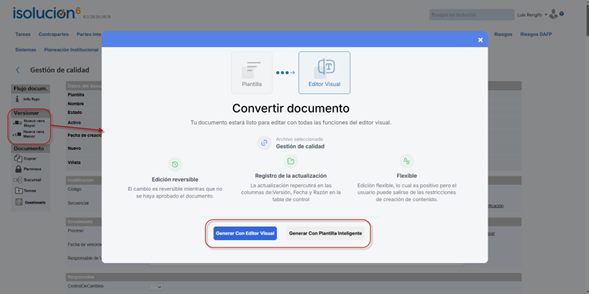
Si se hace clic en el botón de generar con plantilla inteligente el sistema no hace ningún cambio en el documento y permite continuar la gestión del documento en la plantilla HTML. Si por el contrario se hace clic en la opción de Generar con Editor Visual el sistema iniciará un proceso de conversión que tomará unos pocos segundos y el sistema muestra el documento en el editor visual.
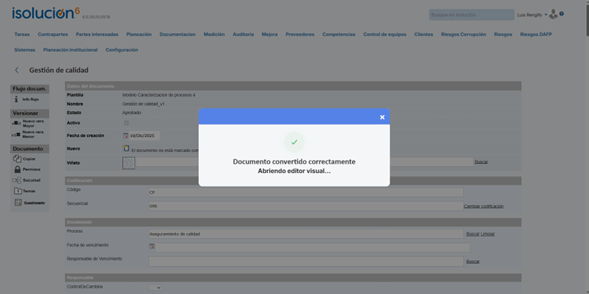
- En caso de querer continuar la gestión del documento se pueden hacer todos los ajustes correspondientes y hacer el envío a flujo de revisión y aprobación.
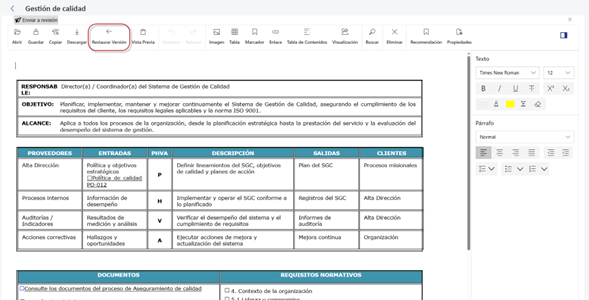
Si se prefiere mantener el editor HTML para el documento se hace clic en la opción de restaurar versión y el sistema llevará el documento a la versión anterior en el editor HTML.
Nota: Esta conversión únicamente funciona para los documentos de plantillas HTML a editor visual de texto. El sistema funciona para las plantillas HTML que tengan el contenido escrito en las plantillas las plantillas que únicamente tienen documentos adjuntos no es viable hacer la conversión.
Marzo

¡Lo sé todo!
Soy el «gurú» de tu sistema de gestión. Usa mi inteligencia para encontrar soluciones al instante y superar juntos tus retos. ¡Pruébame!
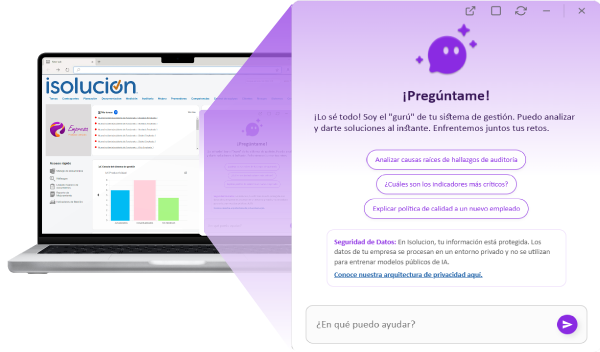
Ahora puedes conversar con tu sistema de gestión para que analice y genere soluciones al instante, y te brinde orientación paso a paso para fortalecer la mejora continua y el cumplimiento.
Conoce el nuevo chatbot inteligente y compártelo con tu líder de TI para que descubran cómo aprovechar al máximo ISOLUCIÓN.
¿Tu organización está desarrollando iniciativas de Inteligencia Artificial?
El Chatbot de Isolución también está diseñado para integrarse con tus proyectos tecnológicos:
- Acceso inteligente a los datos de ISOLUCIÓN.
ISOLUCIÓN ofrece un API basado en RAG (Retrieval-Augmented Generation) que permite a tus equipos acceder de forma segura al conocimiento almacenado en la plataforma, tanto en datos estructurados (tablas) como en información documental.
- Integración sencilla para tus desarrollos.
Simplificamos el acceso a la información de ISOLUCIÓN para que tus aplicaciones puedan consultarla mediante prompts en lenguaje natural, facilitando el trabajo de tu equipo de desarrollo.
- IA integrada directamente desde la API.
Nuestro API RAG también puede gestionar las consultas a modelos de inteligencia artificial y retornar respuestas generadas a partir de tus datos, listas para ser utilizadas en tus aplicaciones o procesos.
- Acceso inteligente a los datos de ISOLUCIÓN.
El Chatbot de ISOLUCIÓN también está diseñado para integrarse con los proyectos tecnológicos de tu organización:
- Acceso inteligente a los datos de ISOLUCIÓN.
- Integración sencilla para tus desarrollos.
- IA integrada directamente desde la API.
Notas de versión #6.0.26.03.16.12
Mejoras
Tareas – Cierre sencillo de tareas
- Cuando ingresa al home de Isolución en la sección de tareas se encuentra un nuevo botón para poder cerrar cada tarea de forma sencilla. Si el botón que aparece a la derecha de la tarea tiene el texto IR esta tarea no se puede cerrar de forma sencilla y requiere más atención por parte del usuario.
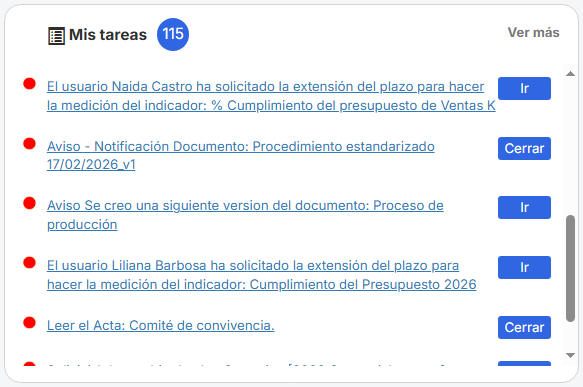
Si por el contrario el botón tiene el texto CERRAR esta tarea no requiere que se haga ninguna gestión en la misma y por tanto se puede cerrar directamente desde el home.
Tareas – Cierre masivo de tareas
- Algunas veces se acumulan tareas de notificación que, aunque se haya leído los documentos, se conozca el contenido de las actas quedan abiertas en el listado de tareas. Al ingresar al listado de tareas se encuentra un check a la izquierda del listado que permite elegir varias tareas para poder hacer el cierre. Si el checkbox está inactivo esta tarea no se puede cerrar de forma masiva, si el checkbox está habilitado se puede seleccionar esta tarea masivamente.
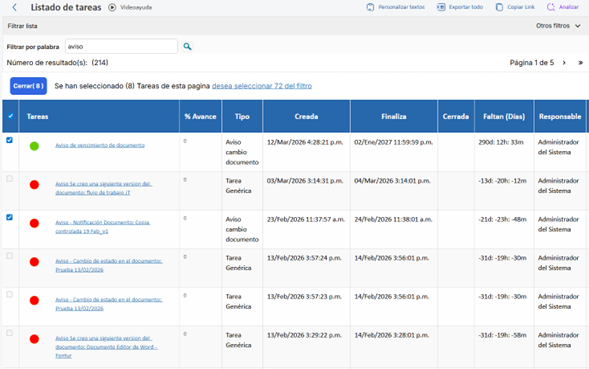
En la parte superior se encuentra la opción para seleccionar todas las tareas de esta página y habilita la opción de seleccionar las tareas que se pueden cerrar masivamente en todas las páginas.
Novedades
SARLAFT – Debidas Diligencias Masivas
- Al ingresar por la ruta de Contrapartes, Consulta de Conocimiento de Contrapartes el sistema muestra un nuevo menú para poder hacer Debidas diligencias masivas.
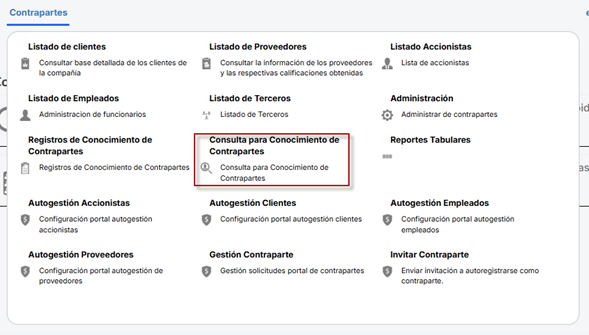
Este nuevo menú permite ingresar a la funcionalidad a través de la cuál podrá hacerse la consulta de varias contrapartes de forma simultánea.
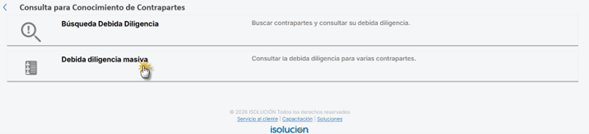
El menú de Debida diligencia masiva muestra una serie de pasos que debemos seguir para hacer el cargue de la debida diligencia.
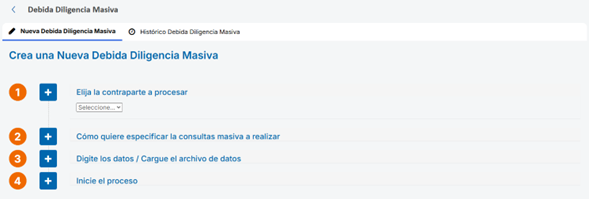
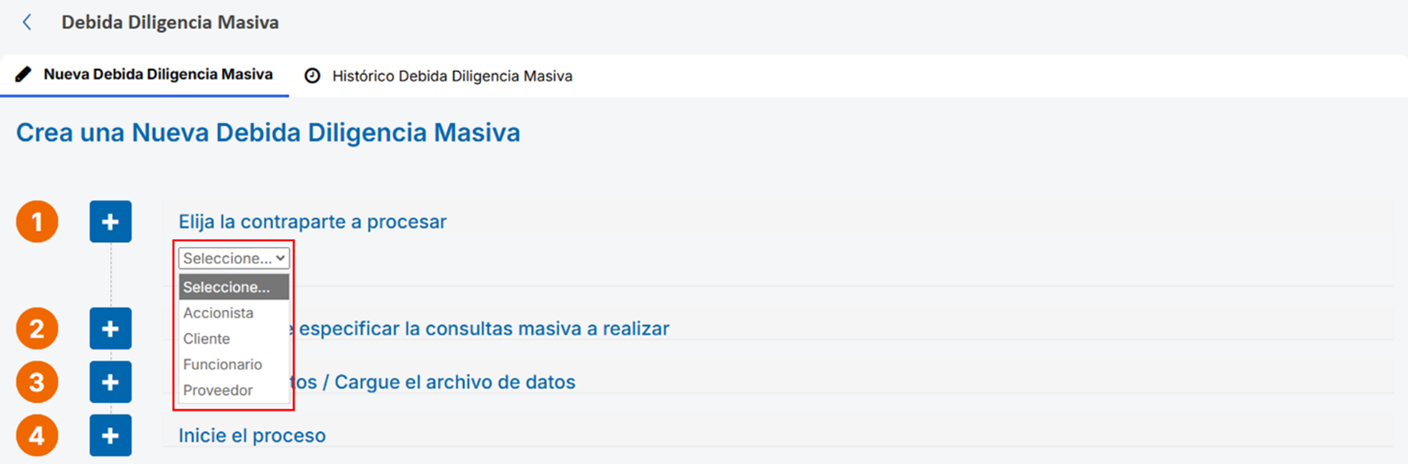
Paso 1. Determinar el tipo de contraparte que se va a gestionar.
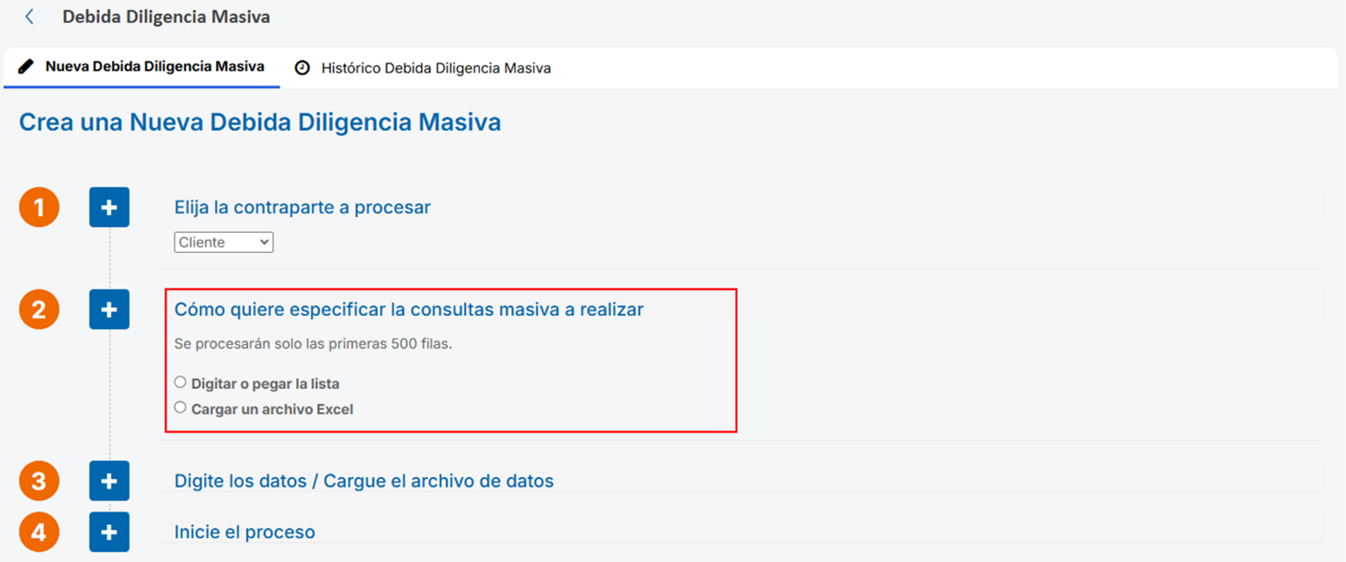
Paso 2. Definir si la información de las contrapartes se va a ingresar a través de un archivo adjunto o digitando la información.
Paso 3.1 Si se definió que se va a digitar la información el sistema muestra el campo para hacer el cargue y muestra las instrucciones para introducir la información.
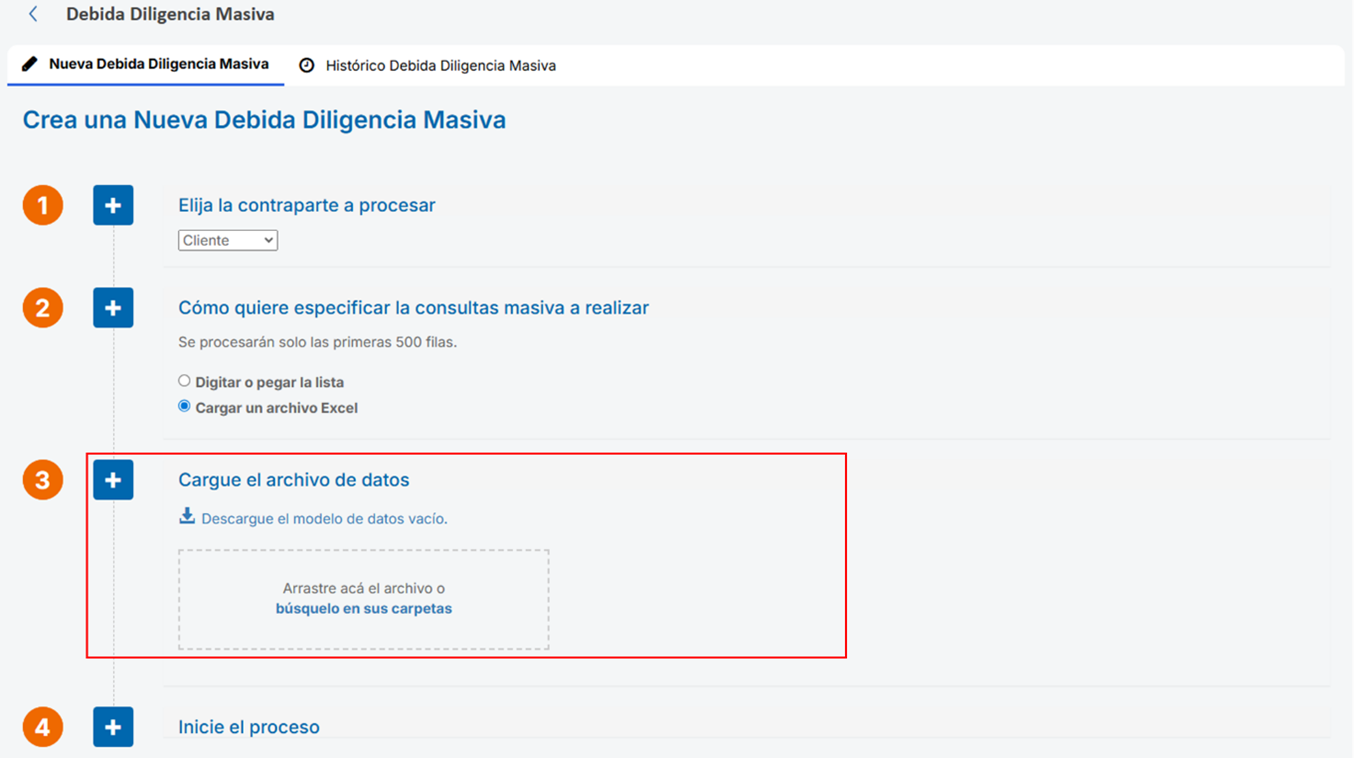
Paso 3.2 Si se definió que se va a cargar la información a través de archivos de Excel el sistema permite descargar la plantilla para diligenciar la información y hacer el cargue.
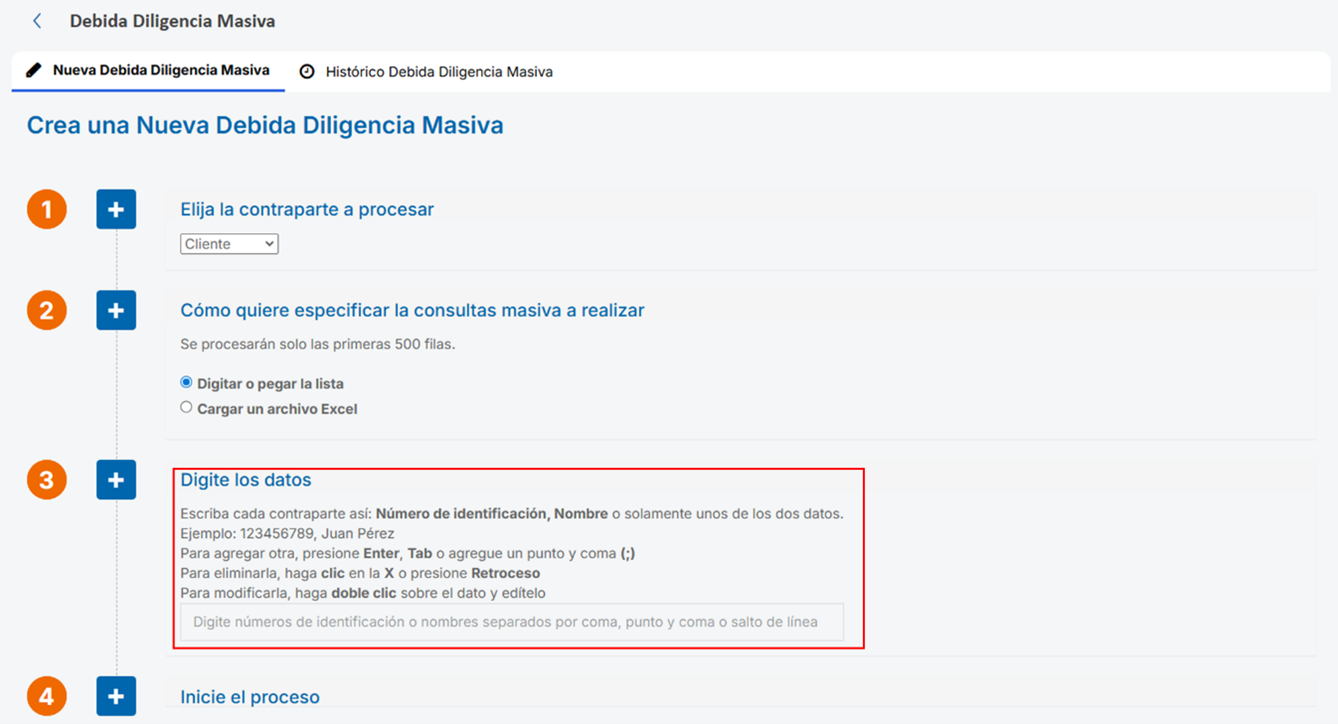
Paso 4. Una vez cargado el documento o digitada la información el sistema habilita el botón de iniciar debida diligencia, para finalizar la actividad el sistema permite consultar el estado de la debida diligencia masiva o iniciar un nuevo proceso de debida diligencia.
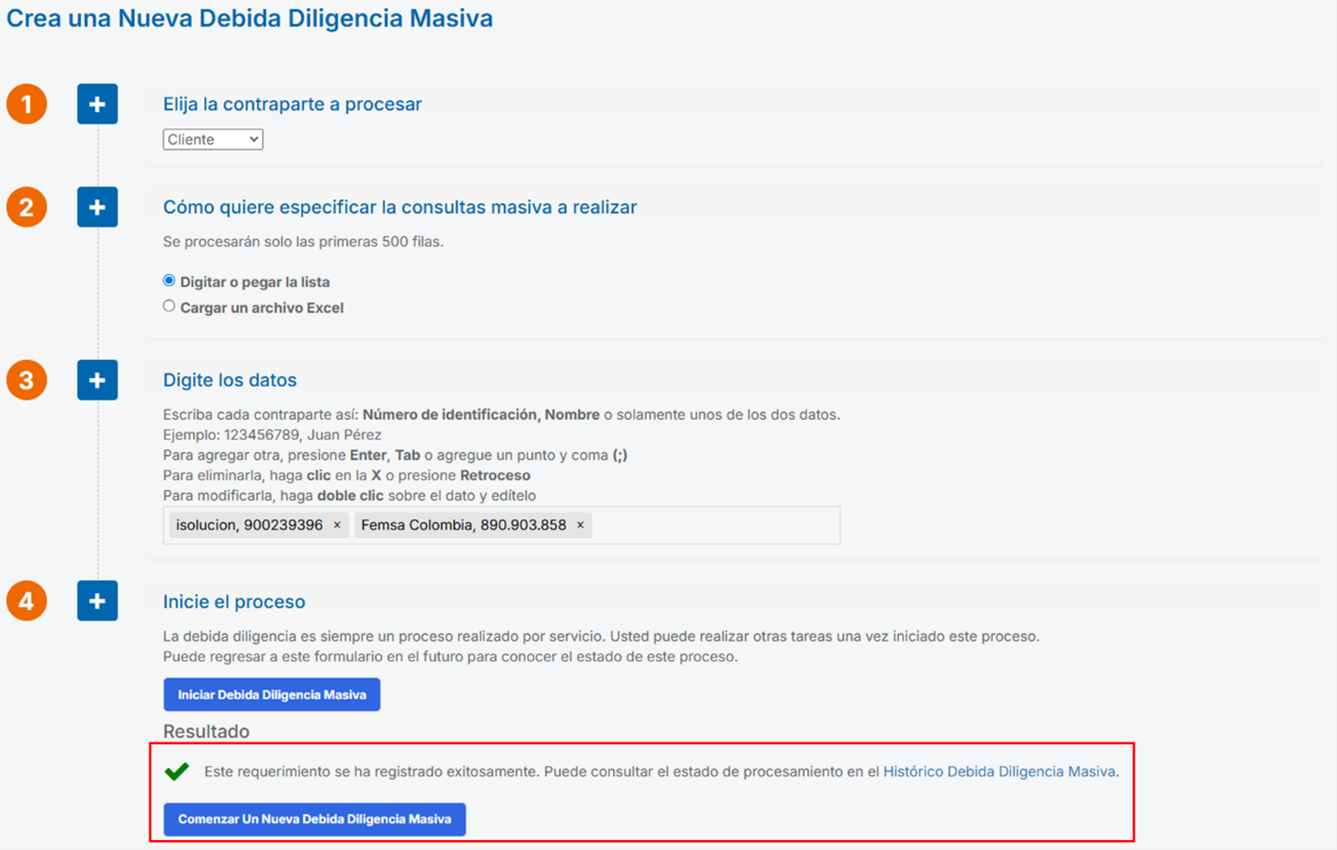
En la pantalla de Histórico Debida Diligencia Masiva el sistema muestra el porcentaje de avance de la debida diligencia con información de la contraparte y la gestión está en proceso el sistema permite conocer el estado de la consulta y realizar las siguientes actividades.
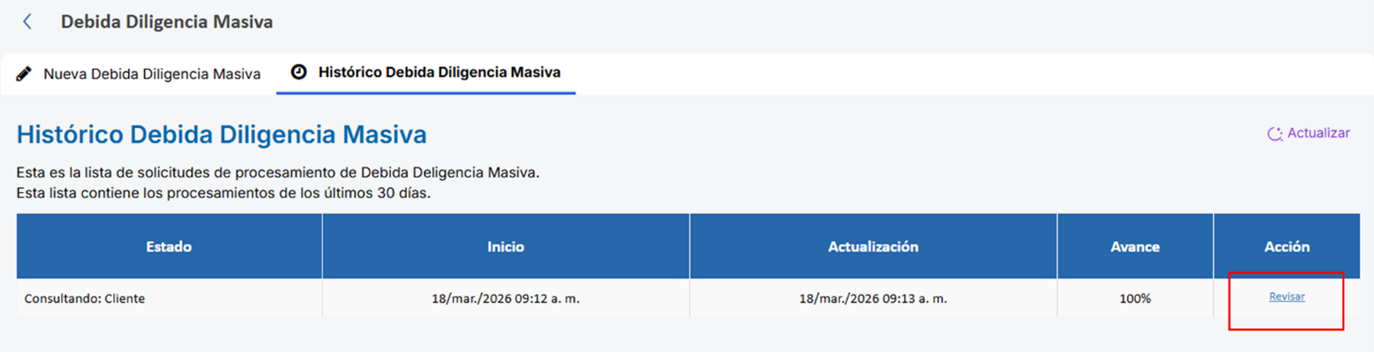
Cuando se ingresa por el enlace de revisar, el sistema permite visualizar el nivel de riesgo consultado para las contrapartes, seleccionarlas para crearlas al hacer clic en el botón Guardar como registro de debida diligencia, sólo las crea si se hace clic en seleccionar, o se puede descargar el reporte de la debida diligencia.
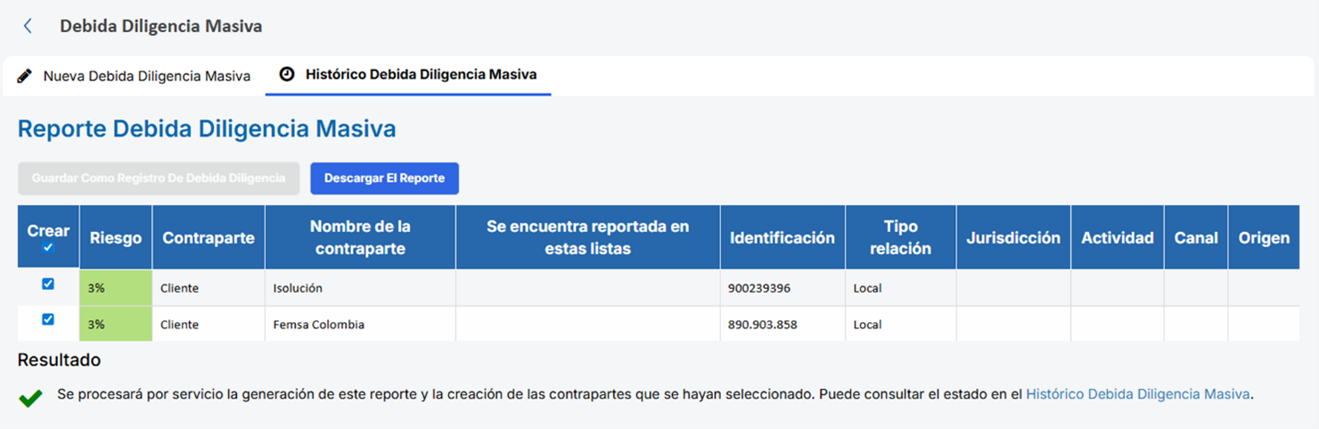
- Al guardar este reporte de debida diligencia masiva también quedará disponible en el menú de Registro de conocimiento de contrapartes.
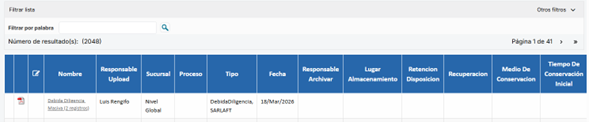
Nota de versión 6.0.26.03.16.12
Mejoras
Documentación – Notificación de documentos
- La notificación y lectura de los documentos es una de las actividades pilares de la gestión de la información. Isolución actualizó su gestión de documentos para permitir que en el momento de enviar el documento a flujo de revisión y aprobación se pueda determinar quienes deben recibir la tarea de notificación del documento en cuanto sea aprobado.
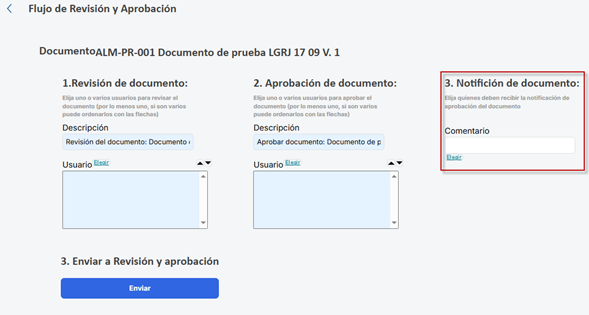
Al hacer clic en el enlace para elegir los usuarios el sistema muestra por defecto el nombre del usuario autor del documento y permite seleccionar a quienes se debe enviar la notificación. Este envío se puede hacer por usuario, usuario, grupo, proceso, oficina, área, ciudad o cargo. Las notificaciones únicamente se enviarán cuando el documento sea aprobado.
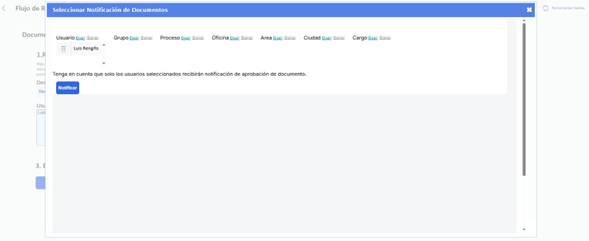
Si durante el flujo de revisión y aprobación el documento se regresa para ajustes el sistema guarda las selecciones realizadas. Cuando se genera la siguiente versión de un documentos el sistema guarda las selecciones previamente realizadas.
SARLAFT – Envío masivo de invitaciones portal de contrapartes.
- En la ruta de Contrapartes, invitar contrapartes se encuentra la pestaña de masivo, esta opción permite hacer el cargue de un archivo de Excel a través del cual se puede hacer el envío de varias invitaciones de contrapartes.
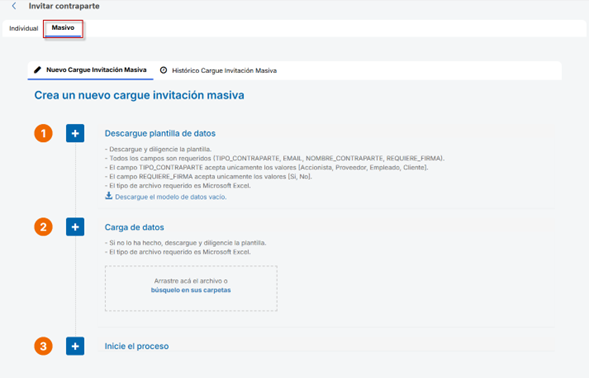
El paso 1 permite descargar la plantilla para el registro de las contrapartes a las que se va a invitar.
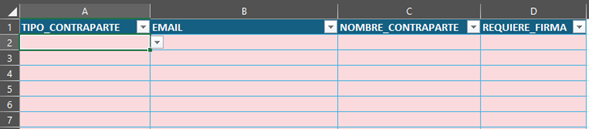
El paso 2 es para hacer el cargue de los datos. En esta sección se puede buscar la plantilla o se puede arrastrar el archivo desde el computador.
En el paso 3 se inicia el proceso de invitación el cual se hace de forma asíncrona, permite seguir trabajando en otras actividades mientras el sistema hace el envío de los correos electrónicos.
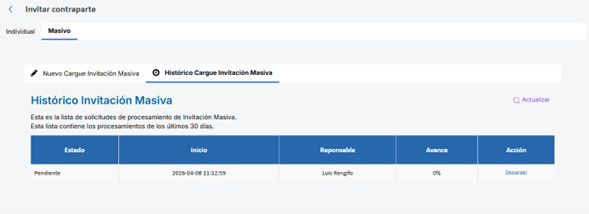
Al ingresar a la opción de Histórico Cargue Invitación Masiva el sistema permite visualizar el estado del envío de las invitaciones y también descargar la información que se utilizó como base para el envío de las invitaciones.
Novedades
Inspecciones – Nueva gestión de las inspecciones
- A partir de esta versión ha habido un gran cambio en la gestión de las inspecciones de los sistemas de gestión de Seguridad y salud en el trabajo (0312 e ISO45001) se generaron varios menús para facilitar la gestión de las inspecciones
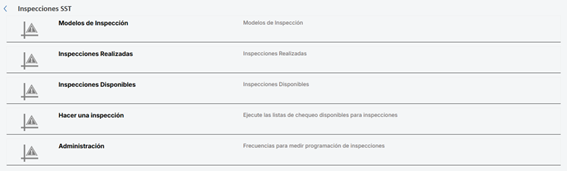
En la administración se encuentra la tabla de frecuencias para poder determinar la frecuencia de ejecución de las inspecciones.
En el menú de modelos de inspección se pueden generar nuevos modelos de inspección que permiten definir plantillas o formularios predeterminados para posteriormente ejecutar inspecciones.
En esta pantalla se pueden definir permisos de edición, para aquellos usuarios que pueden realizar cambios en la plantilla o modelo de inspección, también está la opción de permisos para realizar que permite definir quienes podrían ejecutar inspecciones con base en esta plantilla. Se encuentra la opción de programar, en donde se puede determinar quién y en qué momento se debe hacer la inspección.
Finalmente, en esta opción el sistema permite realizar inspecciones sin necesidad de ser programadas sino directamente en el sistema.
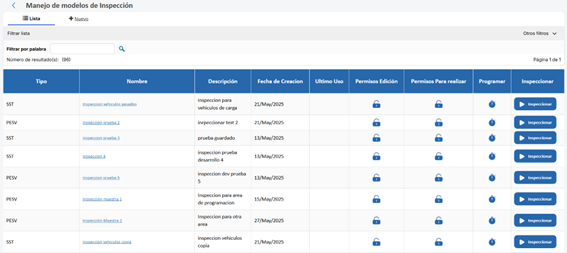
Programar inspecciones:
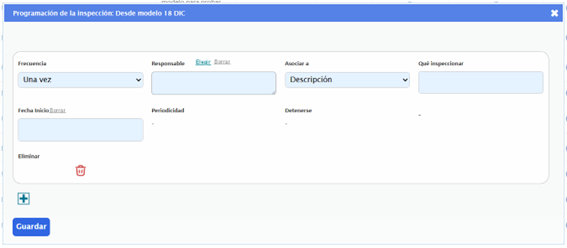
Los modelos de inspección ahora mismo permiten determinar secciones para dividir las preguntas.
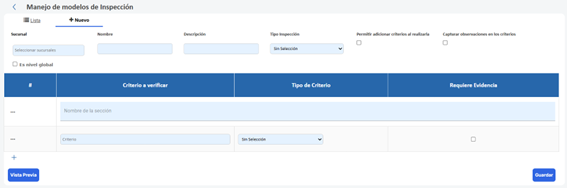
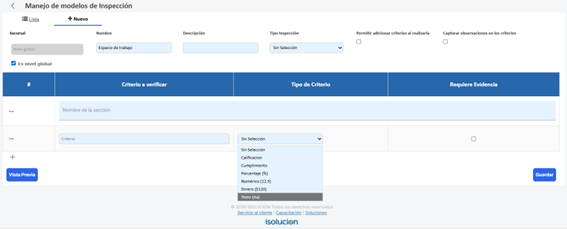
Ahora las preguntas no son simplemente para determinar un cumplimiento, se puede utilizar diferentes tipos de formas de respuesta, determinar si requieren observaciones o adjuntos como evidencia.
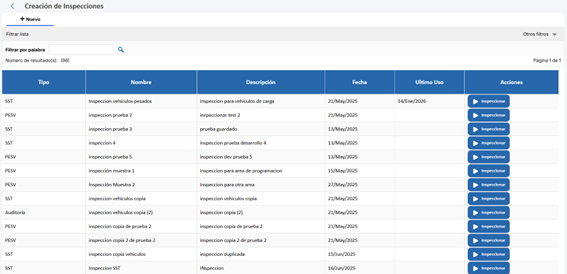
En el menú de inspecciones realizadas se pueden visualizar las inspecciones que se han ejecutado en el sistema, ver la cantidad de cumplimientos e incumplimientos y las acciones en curso y las acciones cerradas.
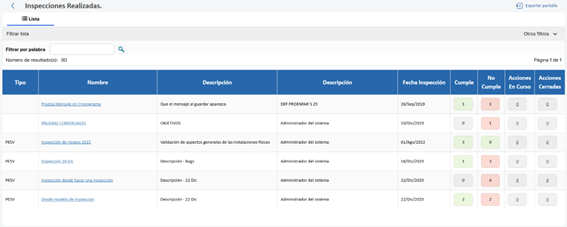
Nota: Si la organización tenía inspecciones cerradas en el antiguo módulo de inspecciones aquí es donde las podrá encontrar para consultarlas y hacer seguimiento en caso de tener acciones de mejoramiento pendientes o en proceso.
En la pantalla de inspecciones disponibles se ven las inspecciones que están en proceso, las inspecciones que no se han finalizado y pueden ser ejecutadas por el usuario. También, al ingresar a las inspecciones se puede utilizar el mismo modelo para realizar nuevas inspecciones y ejecutar las inspecciones programadas.
Nota: Si la organización tenía inspecciones programadas en el antiguo módulo de inspecciones aquí es donde las podrá encontrar para ejecutarlas.
Desde la pantalla de hacer una inspección se pueden ejecutar las inspecciones programadas, las inspecciones que se puedan ejecutar.
Novedades
Riesgos DAFP – Modelo de Madurez de la Gestión Integral del Riesgo
- La más reciente versión de la guía de administración del riesgos del Departamento Administrativo de la Función Pública (DAFP) incluye entre sus documentos de trabajo una herramienta de diagnóstico para determinar el nivel de madurez del riesgo. Esta herramienta permite, a través de la calificación de una serie de criterios la calificación del estado de la gestión del riesgo. Al ingresar por la ruta de sistemas, riesgos DAFP se encuentra el home que consolida la siguiente información:
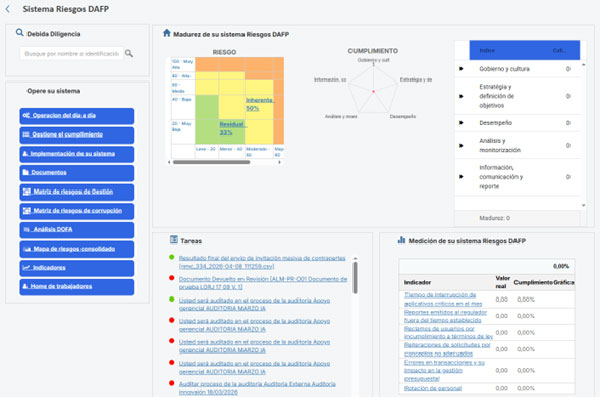
Mapa de térmico del riesgo DAFP con el promedio del valor inherente y del valor residual del sistema de gestión.
Diagrama de tela de araña con el cumplimiento de los componentes y un cuadro resumen que permite consultar la calificación de cada uno de los principios.
Si la organización también cuenta con el modelo de cumplimiento de Prevención de Lavado de Dinero para el Estado Colombiano el sistema permite hacer la búsqueda de contrapartes en listas restrictivas.
Desde el modelo de Madurez de la Gestión Integral del Riesgo también se puede hacer la administración de los documentos, la gestión de los riesgos, administración de la matriz de requisitos legales, definir los planes de trabajo y gestionar la mejora al sistema de gestión.
El Modelo de Madurez de la Gestión Integral del Riesgo está disponible para todos los clientes de Isolución que hayan adquirido o adquieran la gestión de riesgos a través de la metodología DAFP
PTEE – Modelo de Cumplimiento Programa de Transparencia y Ética Empresarial
- También se une a nuestra familia de normas el Programa de Transparencia y Ética Empresarial basado en la Circular E 100-000011.
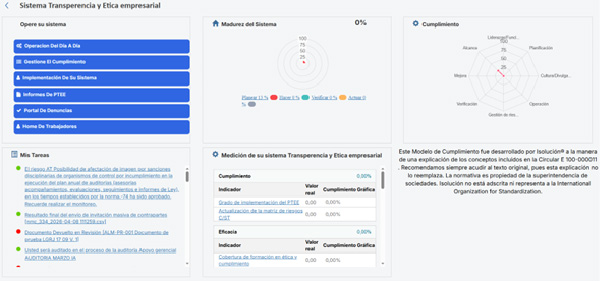
Este modelo de cumplimiento permite hacer la calificación de los criterios basados en esta normatividad, calcular el nivel de adopción organizacional de la misma, definir la documentación que apoya la implementación del sistema, administrar la matriz de requisitos legales vinculados, administrar los indicadores y los riesgos asociados al sistema de gestión.
Febrero
Notas de versión #6.0.26.02.06.06
Mejoras
Documentación – Registros diligenciables para usuarios básicos
- Isolución entiende que la calidad no es un esfuerzo de unos cuantos en las organizaciones. Por el contrario, cada vez más los usuarios básicos pueden interactuar con el sistema de gestión para facilitar el acceso a todos. Por ello se ha habilitado en los permisos de los grupos básicos la opción para que estos usuarios puedan llenar los registros diligenciables, de esta forma podrán participar más activamente del sistema de gestión.
Seguridad – Asignar permisos por cargo
- Ahora es más sencillo asignar los premisos de gestión y consulta en Isolución al gestionar los permisos por cargo.

Asignar Los permisos por cargo está disponible en los siguientes menús:
- Permisos de edición de documentos
- Permisos de consulta de documentos
- Seguridad de los indicadores
- Hojas de vida
- Perfiles de cargo
- Gestión de inspecciones
- Edición de modelos de inspección
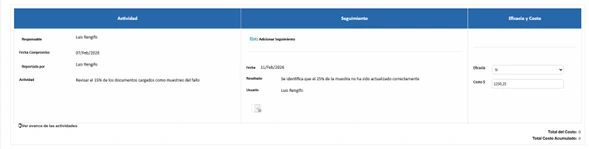
Mejora – Campo de costo permite agregar decimales
- Al determinar la eficacia y el costo en las actividades de las acciones el sistema ahora permite agregar decimales en los costos
Control de equipos – Valor de compra permite agregar decimales
- En la hoja de vida de los equipos, en la sección de proveedor, el campo valor de compra el sistema permite agregar decimales en el valor.

Nota de Versión 6.0.26.02.13.07
Mejoras
Medición – Ocultar las secciones inactivas en la ficha de indicadores
- Al ingresar en la ruta de Medición, visualización, ingresar a un indicador y hacer clic en la opción de ficha técnica, el sistema valida si las secciones de “Límites de tiempo para medir un indicador” y la sección de “obligatoriedad de acciones” está diligenciada para mostrarlas en la visualización. Si no están diligenciadas se muestra de la siguiente forma:
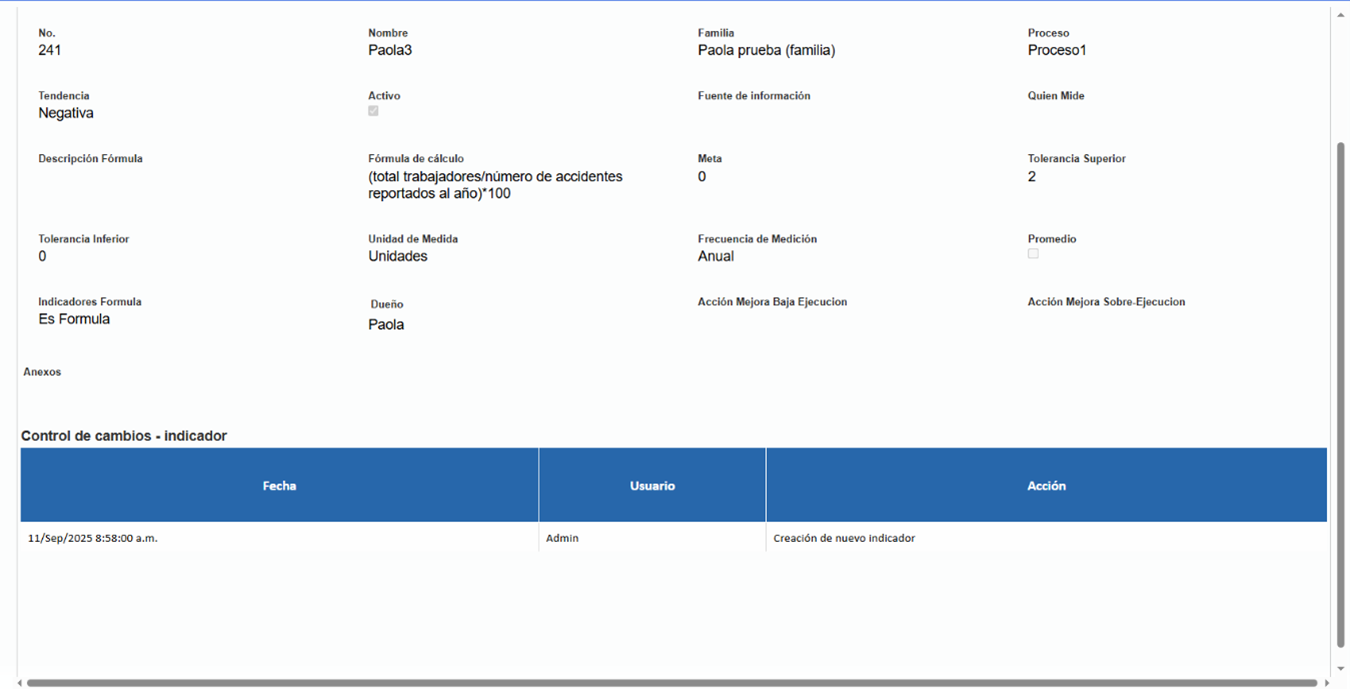
En este caso no se muestran las secciones porque en la hoja de vida del indicadore no estén diligenciadas.
En caso contrario, Si las secciones están diligenciadas se muestra de la siguiente forma:
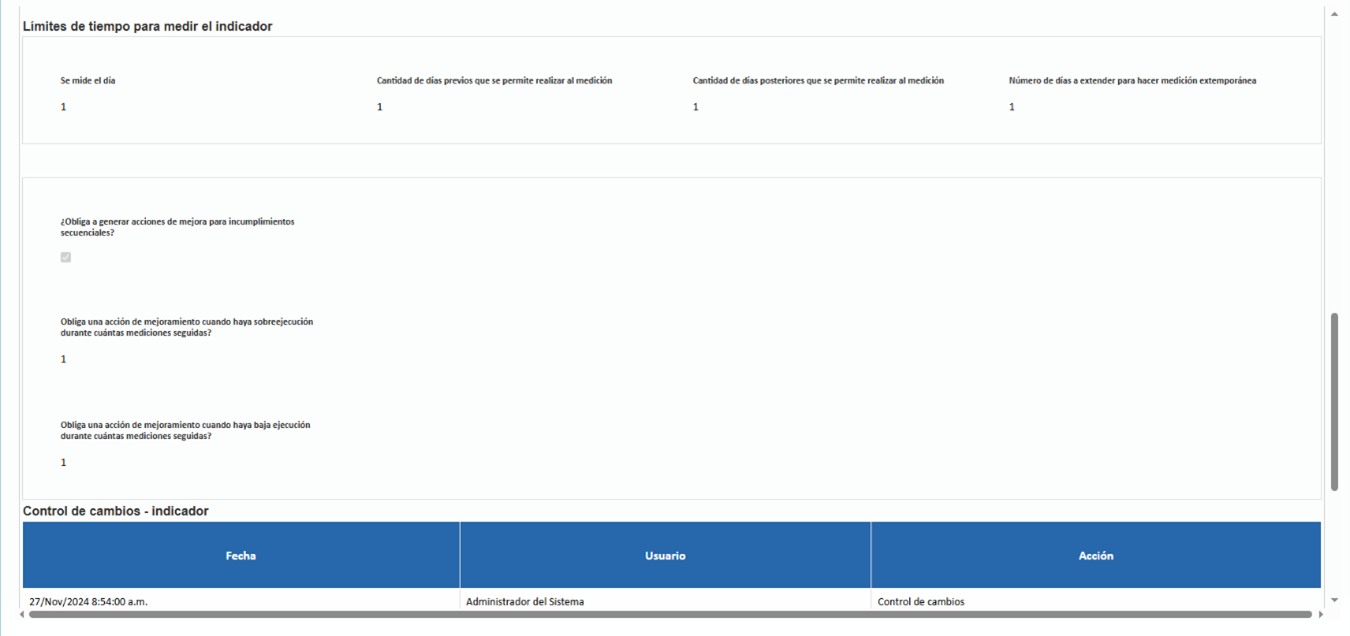
El sistema valida si están diligenciadas una o las dos secciones para mostrarlas en la consulta.
Directorio Activo – Crear a todos los usuarios en Isolución
- Si el método de autenticación de usuarios en el sistema de Directorio activo se puede parametrizar la tarea de que todos los usuarios del directorio activo se creen en Isolución como usuarios de consulta y/o como funcionarios para los diferentes sistemas de gestión.
Al activar el siguiente parámetro de la sección de configuración, el sistema hace la consulta en el directorio activo. Este parámetro crea los usuarios marcados con el check de “es consulta”:

Al activar ambos parámetros los siguientes usuarios creados a desde el directorio activo serán marcados con el check de es consulta y también con el check de es trabajador, dejándolos habilitados para ingresar realizar las gestiones correspondientes dependiendo los sistemas de gestión asociados a la organización:

Si se activa el siguiente parámetro el sistema inactivará los usuarios que están inhabilitados en el directorio activo:

Nota de versión 6.0.26.02.27.09
Mejoras
Sarlaft – Rediseño de la debida diligencia
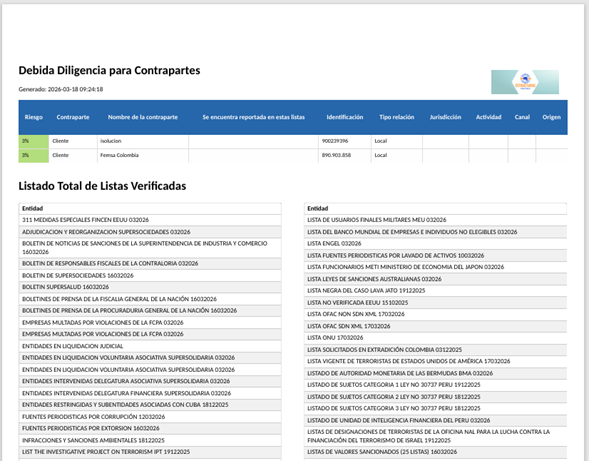
- Ahora tenemos una nueva forma de ver las debidas diligencias de las contrapartes, contienen más información son más sencillas de leer y permiten una mejor comprensión del riesgo de las contrapartes.
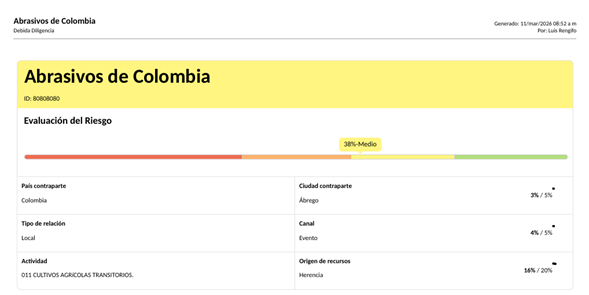
En la sección de los datos básicos se encuentra el nombre del usuario que generó la debida diligencia y la fecha en la que fue generada. El color indica alrededor del nombre indica el nivel de riesgo de la contraparte y la barra muestra exactamente el valor del riesgo. Luego encontraremos la información de la contraparte.

En la sección de listas en las que aparece encontraremos todas las listas en las que la persona ha aparecido durante la búsqueda realizada.
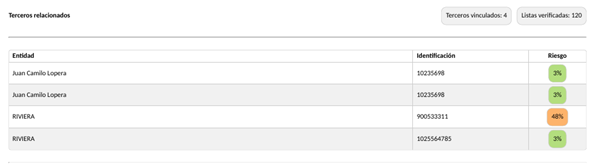
Si la contraparte tiene terceros relacionados en la gestión el sistema muestra los terceros y el nivel de riego. Nota: La calificación de los terceros no afectará la calificación de la contraparte en la debida diligencia.
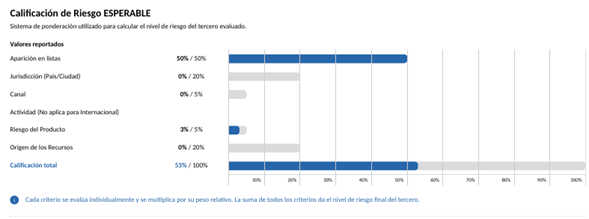
En la sección de Riesgo ESPERABLE el sistema muestra cuál es la calificación por cada uno de los criterios de análisis del nivel de riesgo frente a la consulta realizada.
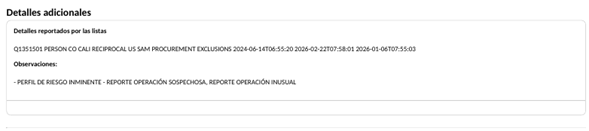
La sección de Detalles adicionales muestra la información que se muestra en las listas restrictivas en las que se haya encontrado a la contraparte.
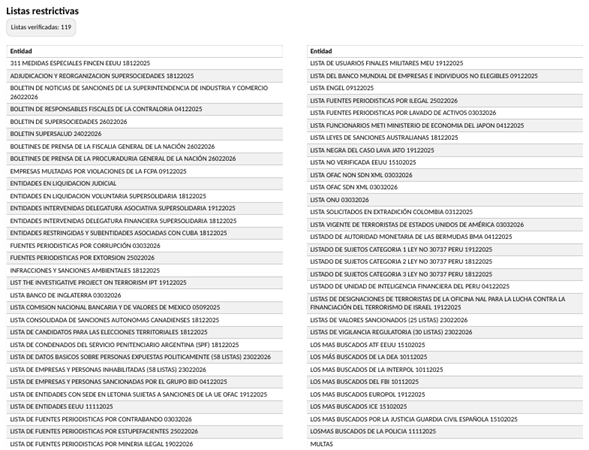
La sección de Listas restrictivas muestra todas las listas en las que se haya realizado la búsqueda de la contraparte.
Gestión ambiental – Exportar todo en la matriz de aspectos e impactos
- Cuando se tienen varias hojas de aspectos e impactos en la matriz puede ser complejo exportarlas todas para tener una visión global de la información. Por ello a partir de esta versión la opción de Exportar hoja, fue remplazada por la opción Exportar todo, que permite tener una visión global de la información de forma más sencilla.
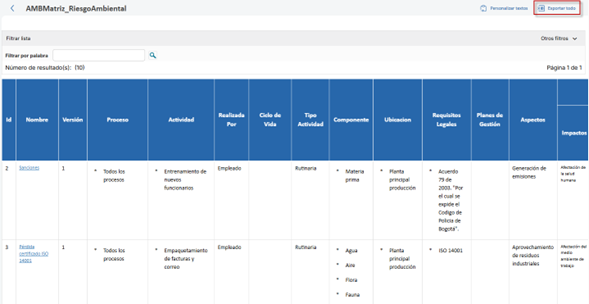
- El Registro de debida diligencia masiva se visualiza de la siguiente forma
Novedades
Portal de Contrapartes – Convertir formulario en PDF
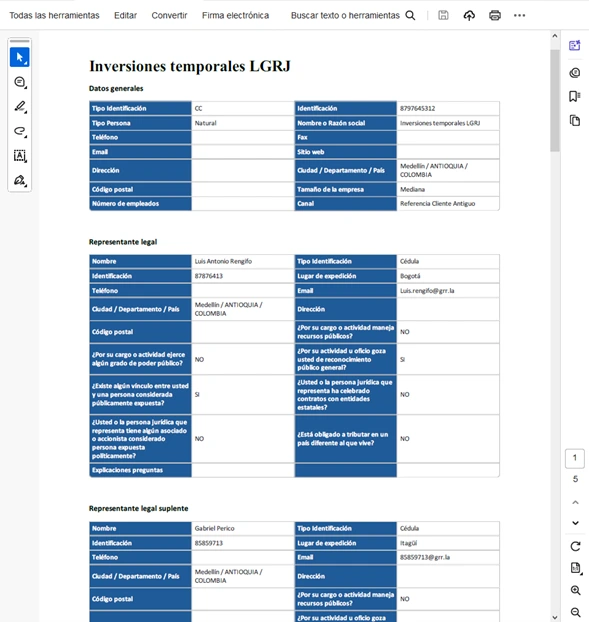
- El portal de contrapartes es una herramienta que permite a las organizaciones consolidar una gran cantidad de información, con el fin de facilitar la consulta y gestión de la misma Isolución genera un PDF/A que permite mantener la información durante más tiempo y consultarla de forma más sencilla.
El documento con la información de la contraparte se genera cuando se aprueba y guarda la contraparte, si se elige la aprobación manual, o cuando se registra la contraparte, si la aprobación es automática.

En la gestión de la ficha de contraparte el sistema permite hacer la consulta del documento generado, en este documento se puede ver toda la información de la contraparte registrada.
Portal de contrapartes – Firma electrónica de documentos
- Cuando se hace la invitación a las contrapartes el sistema permite determinar si el flujo requiere la solicitud de la firma electrónica en el sistema.

Cuando la contraparte finaliza la gestión de la información y la envía, el sistema lo muestra en la pantalla de gestión de contrapartes indicando el estado de la firma electrónica.

Si la sección está vacía, esta contraparte no requiere firma electrónica.
El símbolo de exclamación indica que esta contraparte requiere la firma electrónica y está pendiente por gestionar.
El check dentro de la flecha indica que la firma electrónica ya fue gestionada y finalizada.

Una vez más, si se determinó la revisión manual de cada una de las contrapartes el sistema solicita que se apruebe la firma y cree a la contraparte, en caso contrario la contraparte se crea de forma dinámica.
La consulta de los adjuntos firmados se puede hacer en la hoja de vida de la contraparte.

Documentación – Descripción de nodos del flujograma
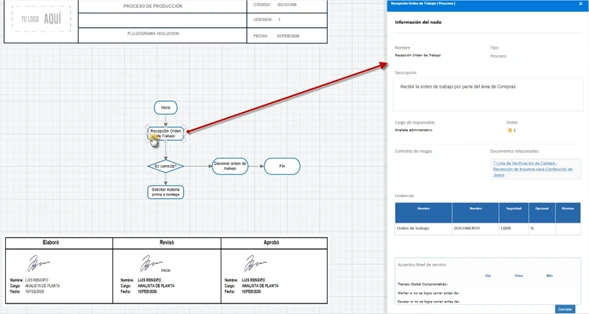
- Los nodos del flujograma guardan en su interior información relevante que las organizaciones necesitan tener a la mano para ejecutar sus actividades. A partir de esta versión cuando se consulta el flujo grama de Isolución, la información de cada nodo puede ser consultada al hacer clic en el nodo para de esta manera poder observar toda la información y tener una mejor claridad en la ejecución de las actividades.
Clientes – Cambios en la presentación para los cuestionarios
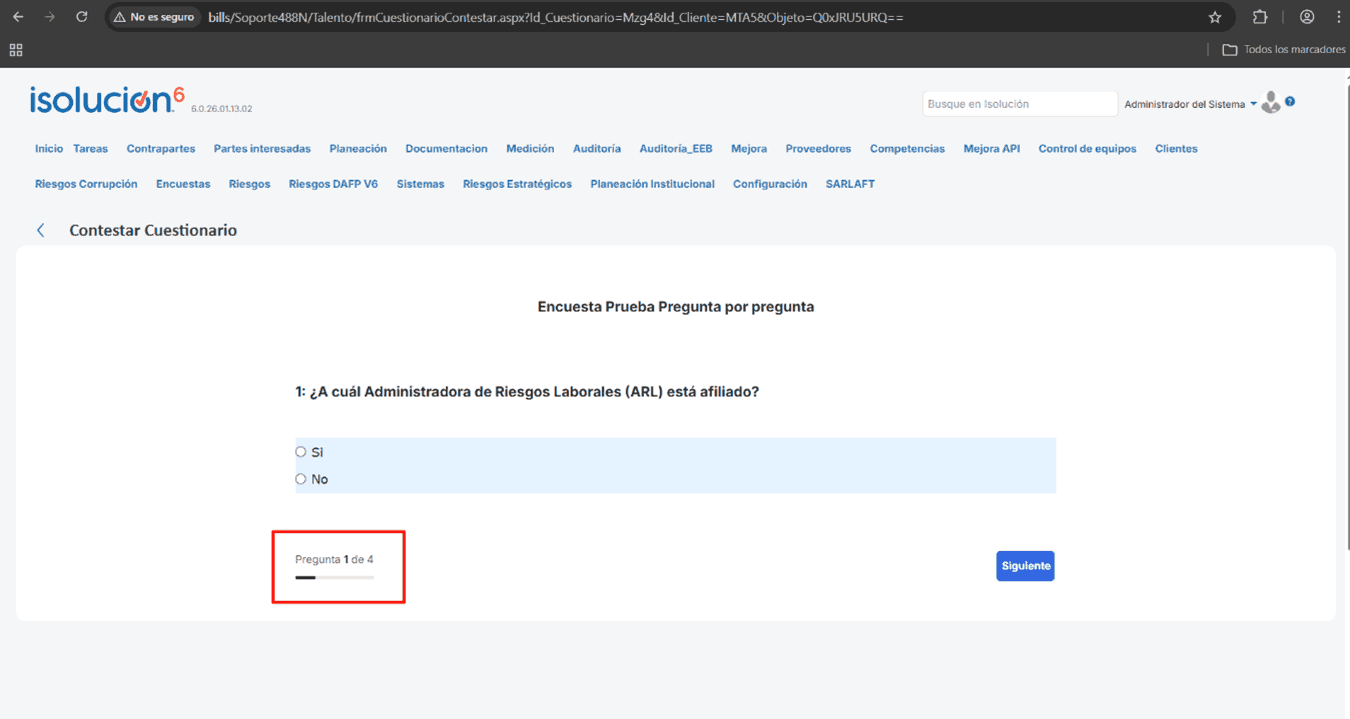
De acuerdo con la construcción de las preguntas de los cuestionarios puede ocurrir que la organización desee que se muestren todas las preguntas en una sola hoja por comodidad para responderlos, o por el contrario cada pregunta en una pantalla diferente. Por ello ahora en la construcción de los cuestionarios del módulo de clientes el sistema permite definir a través de un check la forma en la que se deben mostrar las preguntas.
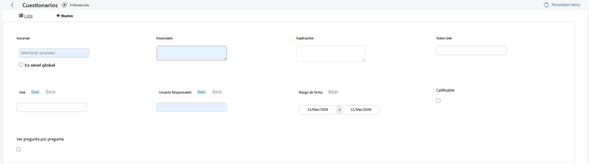
Si el check se deja sin marcar el sistema mostrará todas las preguntas de la encuesta de satisfacción en una sola hoja de la siguiente forma:
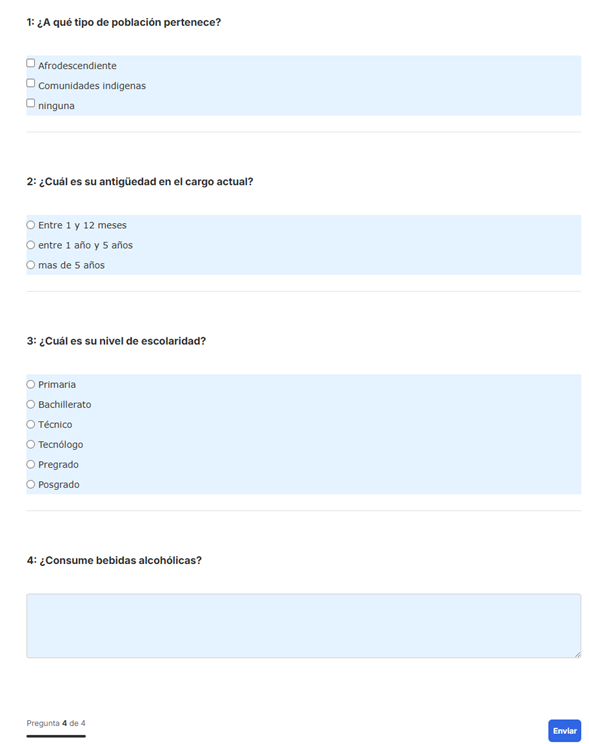
Si se marca el check el sistema muestra las preguntas de la siguiente forma.
Seguriudad y Salud en el Trabajo ISO 45001
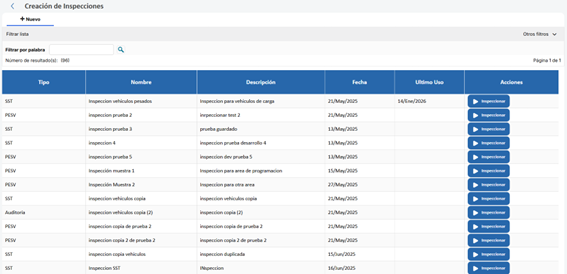
Inspecciones:
Se generaron varios menús que permiten hacer una correcta gestión de las inspecciones:
En la administración se encuentra la tabla de frecuencias para poder determinar la frecuencia de ejecución de las inspecciones.
Modelos de inspección
En el menú de modelos de inspección se pueden generar nuevos modelos de inspección que permiten definir plantillas o formularios predeterminados para posteriormente ejecutar inspecciones.
En esta pantalla se pueden definir permisos de edición, para aquellos usuarios que pueden realizar cambios en la plantilla o modelo de inspección, también está la opción de permisos para realizar que permite definir quienes podrían ejecutar inspecciones con base en esta plantilla. Se encuentra la opción de programar, en donde se puede determinar quien y en que momento se debe hacer la inspección.
Finalmente en esta opción el sistema permite realizar inspecciones sin necesidad de ser programadas sino directamente en el sistema.
Programar inspecciones:
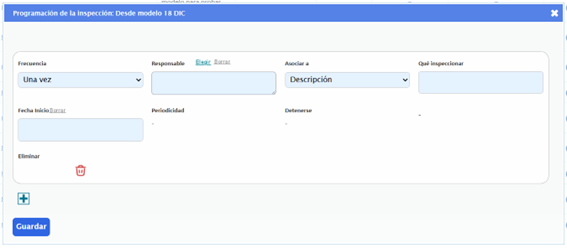
Los modelos de inspección ahora mismo permiten determinar secciones para dividir las preguntas.

Ahora las preguntas no son simplemente para determinar un cumplimiento, se puede utilizar diferentes tipos de formas de respuesta, determinar si requieren observaciones o adjuntos como evidencia.

Inspecciones realizadas
En este menú se pueden visualizar las inspecciones que se han ejecutado en el sistema, ver la cantidad de cumplimientos e incumplimientos y las acciones en curso y las acciones cerradas.
Inspecciones disponibles.
En esta pantalla se ven las inspecciones en proceso, las inspecciones que no se han finalizado y pueden ser ejecutadas por el usuario. También, al ingresar a las inspecciones se puede utilizar el mismo modelo para realizar nuevas inspecciones y ejecutar las inspecciones programadas.

Hacer una inspección:
Desde esta pantalla se pueden ejecutar las inspecciones programadas, las inspecciones que se puedan ejecutar.
Enero
6.0.26.01.26.04 – 26 de enero
Mejoras
Documentación – Controles de cambios obligatorios
En la ruta de configuración, opciones avanzadas, parametrización, documentación, se encuentra publicado el parámetro que permite determinar si los controles de cambios de los documentos se deben diligenciar obligatoriamente:

Al agregar los tipos documentales en este parámetro el sistema hará que no se pueda enviar el documento a flujo de revisión y aprobación sin haber diligenciado el control de cambios.
Documentación – Impresiones de PDA a PDF-A
Los PDFs generados por Isolución ahora adoptaron el formato PDF/A
A partir de esta versión de Isolución las impresiones en PDF se generan en formato de almacenamiento de larga duración PDF-A. Este formato procura asegurar que los documentos se puedan abrir en el futuro, mantiene su formato y contenido independientemente del software o Hardware utilizado para visualizarlos. Estas impresiones incluyen:
- Mapa de Riesgos
- Listado de clientes
- Listado de proveedores
- Planes de trabajo
- Copias controladas de documentos
- Debidas diligencias (aplica para sistemas de gestión LAFT)
- Impresión de actas
- Análisis DOFA
- Hojas de vida
- Perfiles de cargo
- Acciones de mejoramiento
El PDF/A es una variante del formato PDF diseñada para la preservación a largo plazo de documentos electrónicos. Su objetivo principal es que un documento pueda abrirse y verse exactamente igual dentro de muchos años, independientemente del software, sistema operativo o dispositivo.
La gran mayoría de las empresas que tienen actividad documental muy formal (por ejemplo organizaciones estatales, farmacéuticas, el mercado automotriz, laboratorios, etc.) les es muy útil. Es una excelente práctica de archivística digital.
Éste es otro factor diferencial más de Isolución pues garantiza que independientemente del tiempo que pase, los PDFs generados por Isolución se preservarán en el tiempo a pesar de que cambien las tecnologías de los visores de PDF. Este tipo de formatos es un requisito típico de sistemas como ISO 9001 o ISO 27001, entre otros.
Configuración – Isolución® a la hora
Se han ajustado los usos horarios específicos para cada uno de los clientes de Isolución. De esta forma la gestión de las tareas, los registros en la bitácora de usuarios y todas las actividades que registren las horas de ejecución o compromiso estarán exactamente a la hora correspondiente.
NUEVA
Firma electrónica
Seguridad y confianza en cada documento
Ahora los Representantes Legales de las contrapartes pueden firmar electrónicamente la información de sus empresas en el Portal de Contrapartes, con un proceso 100% seguro, ágil y validado.
La nueva funcionalidad de Firma electrónica de ISOLUCIÓN permite que las contrapartes firmen sus documentos de manera segura, cumpliendo estándares internacionales y fortaleciendo la trazabilidad del proceso.
Entre sus principales características:
- Enlace de firma seguro y único: Cada firmante recibe un enlace exclusivo para acceder y firmar su documento, evitando accesos no autorizados.
- Protección con contraseña: El emisor puede requerir una clave de acceso antes de visualizar o firmar.
- Rastro de auditoría completo: Se registran IP, fecha, hora y eventos clave del proceso de firma.
- Firma electrónica con certificado AATL: Garantiza integridad y detecta cualquier alteración posterior.
- Consentimiento informado: El firmante confirma su intención y puede optar por no firmar.
- Términos personalizados: Posibilidad de incluir aceptación de condiciones adicionales.
Mayor seguridad, respaldo legal, trazabilidad completa y una experiencia de firma simple y profesional para sus contrapartes.